Hoe ken je punten toe aan een rastervraag?
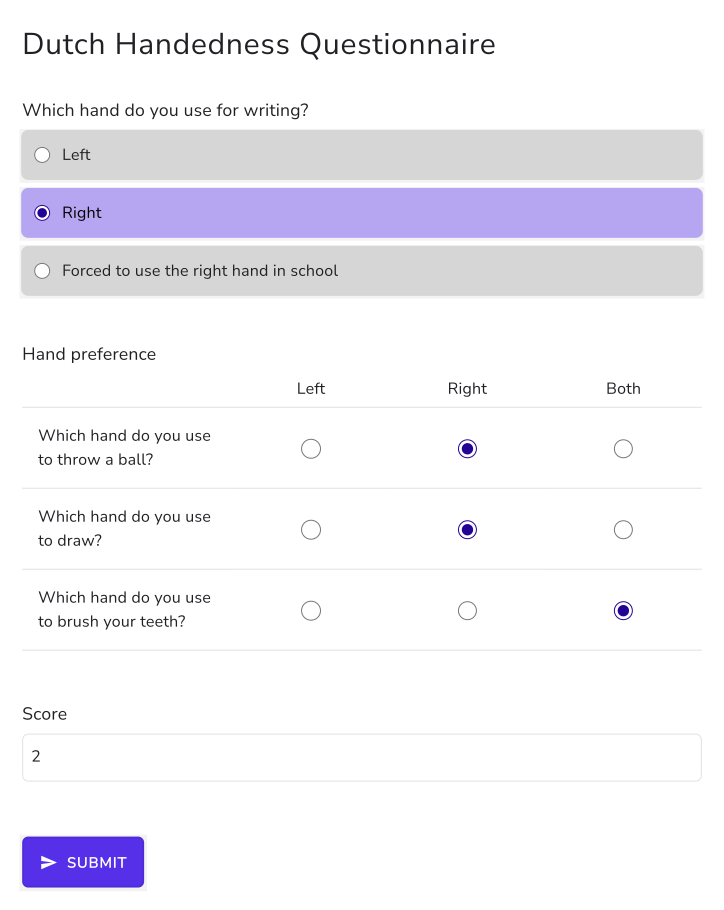
Standaardvragenlijsten komen vaak als raster. De Dutch Handedness Questionnaire vraagt naar tien activiteiten, elk beantwoord met Left, Right of Both en gescoord met -1, +1 en 0. Een Google Forms-quiz kan de kolommen van een meerkeuzeraster geen punten geven, dus wordt de score met de hand geteld. Met Formfacade geeft één SCORE-functie in de vraag Score, SCORE(entry#id, -1, 1, 0), de punten voor elke kolom en past die toe op elke rij van het raster. Iedereen krijgt zijn score in het formulier, van -10 voor volledig linkshandig tot +10 voor volledig rechtshandig. Scoren sommige rijen anders dan andere, gebruik dan GRIDSCORE.
Aan de slag. Importeer je Google-formulier en volg de stappen hieronder.
Hoe ken je punten toe met de functie SCORE?
- Plak op de pagina die opent de link van je Google-formulier of klik op Browse om het te kiezen en klik op Next.

- Onder "Describe how you want to score this form" staat al een beschrijving. Pas die aan zodat er staat hoe je je formulier wilt scoren, bijvoorbeeld: "Geef in de rastervraag op elke rij Left -1, Right +1 en Both 0. Tel ze op tot een score." Klik op Next.
- "How do you want to score?" laat zien wat er is ingesteld. Klik op View points om de punten voor elk antwoord te controleren en klik dan op Next.
- Klik bij "You're all set!" op Preview form. Je formulier opent met zijn score in een nieuw tabblad.
- Ga terug naar deze pagina en klik onder Manage op Share form: je formulier opent op het tabblad Share. Klik op het tabblad Edit.
- Je formulier heeft al een vraag Score, die misschien Total Score heet. Klik op de scorevraag en klik daarna op het ⚙️-pictogram.
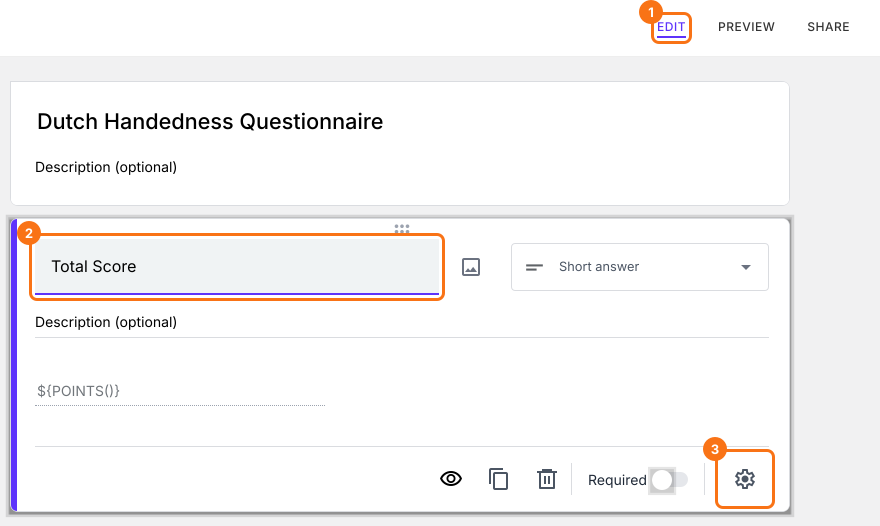
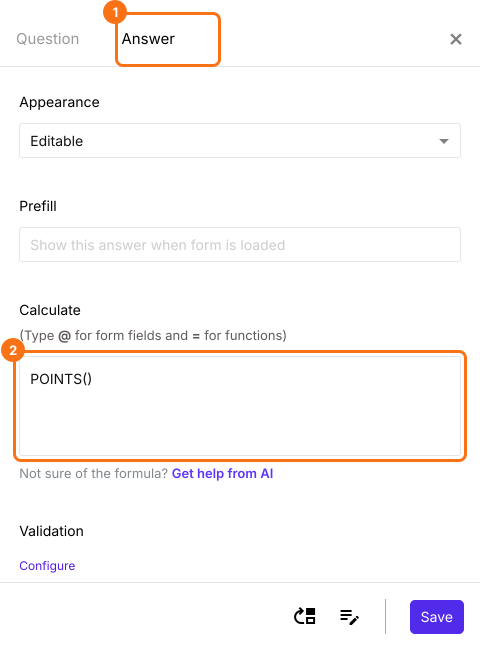
- Kies het tabblad "Answer" en schrijf de formule die punten toekent en de score berekent.
Functie SCORE
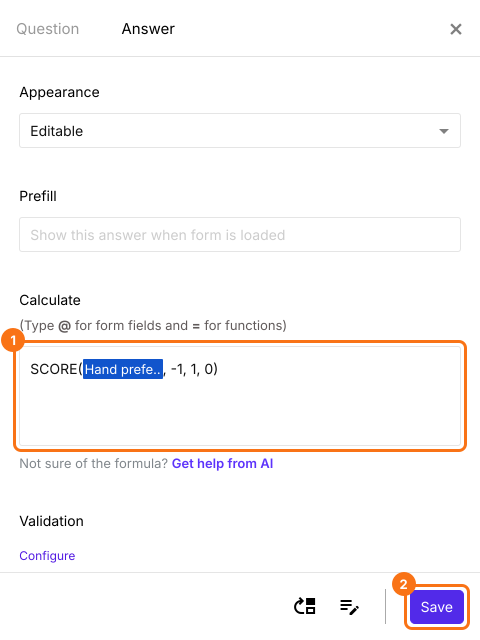
- Bij de optie Calculate staat al POINTS(). Verwijder dat, schrijf de functie SCORE in de optie Calculate zoals hieronder en klik op Save. De score loopt van -10 voor uitgesproken linkshandigheid tot + 10 voor uitgesproken rechtshandigheid.
Samenvatting
Scoor elke rij van je raster met één SCORE-functie.
Importeer je Google-formulier en schrijf SCORE met een waarde voor elke kolom in de optie Calculate van de vraag Score. Die scoort elke rij terwijl mensen antwoorden.