Hoe ken je punten toe aan een vraag met een lineaire schaal?
"Ik moet alle antwoorden op de lineaire schalen automatisch optellen voor elk formulierantwoord."- Google Docs Editors Community
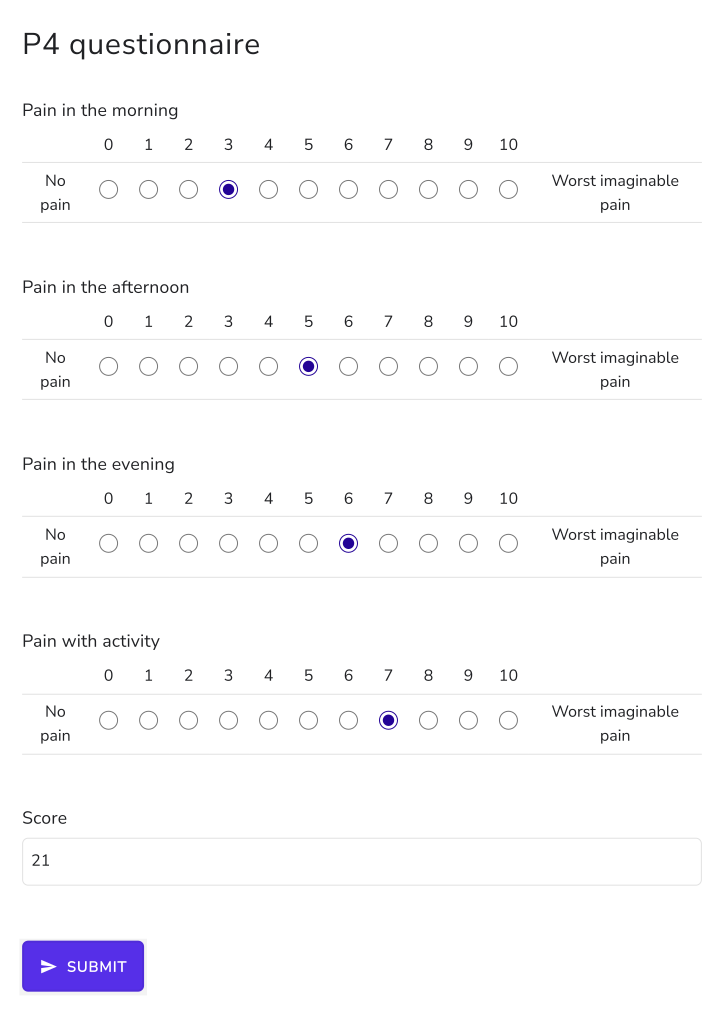
Als je formulier een vragenlijst is met alleen lineaire schalen, is de uitkomst meestal het totaal. De P4-pijnvragenlijst bijvoorbeeld telt vier antwoorden van 0 tot 10 op tot een score van 0 tot 40. Google Forms slaat elk getal op maar kan ze nergens optellen, dus wordt het totaal in de Sheet uitgerekend, antwoord voor antwoord. 6 mensen hebben op het forum van Google gevraagd hoe je ze automatisch optelt. Met Formfacade telt de optie Calculate van de vraag Score de antwoorden van je vragen met een lineaire schaal op en ziet iedereen zijn totaal in het formulier terwijl hij antwoordt. Synchroniseer de antwoorden met Google Sheets en het totaal komt in een eigen kolom binnen.
Aan de slag. Importeer je Google-formulier en volg de stappen hieronder.
Hoe bereken je de score voor vragen met een lineaire schaal?
- Plak op de pagina die opent de link van je Google-formulier of klik op Browse om het te kiezen en klik op Next.

- Onder "Describe how you want to score this form" staat al een beschrijving. Pas die aan zodat er staat hoe je je formulier wilt scoren, bijvoorbeeld: "Scoor elke vraag met een lineaire schaal van 0 punten voor Geen pijn tot 10 punten voor Ergst denkbare pijn. Tel ze op tot een score." Klik op Next.
- "How do you want to score?" laat zien wat er is ingesteld. Klik op View points om de punten voor elk antwoord te controleren en klik dan op Next.
- Klik bij "You're all set!" op Preview form. Je formulier opent met zijn score in een nieuw tabblad.
- Ga terug naar deze pagina en klik onder Manage op Share form: je formulier opent op het tabblad Share. Klik op het tabblad Edit.
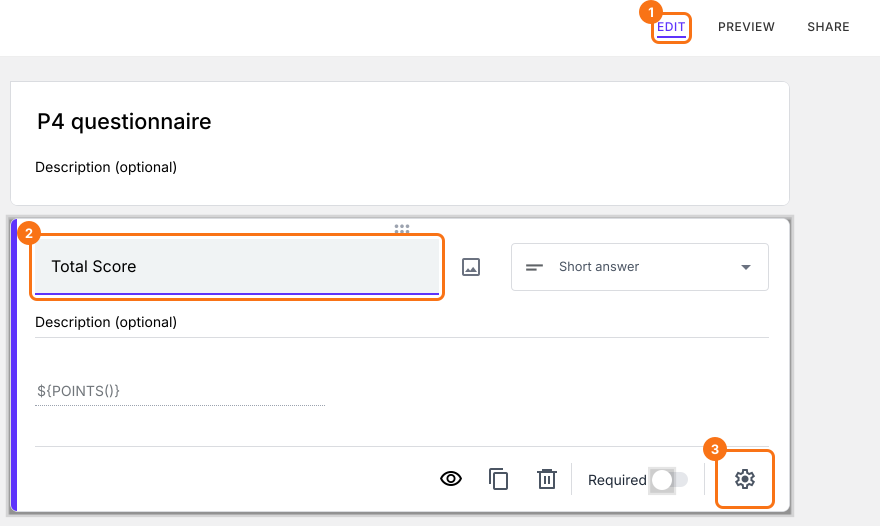
- Je formulier heeft al een vraag Score, die misschien Total Score heet. Klik op de scorevraag en klik daarna op het ⚙️-pictogram.
- Kies het tabblad "Answer" en schrijf de formule die punten toekent en de score berekent.
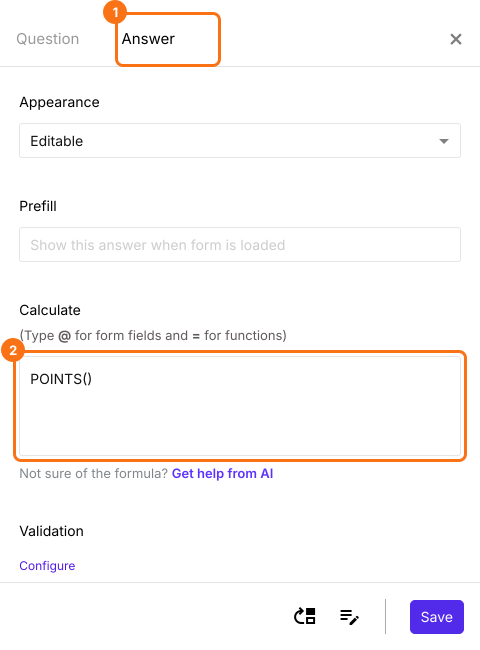
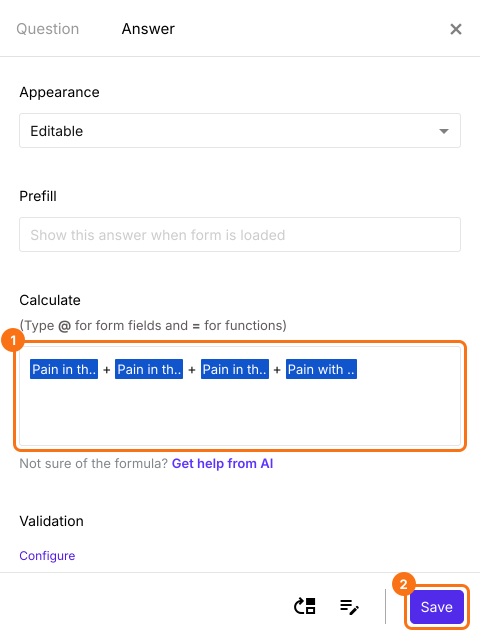
- Bij de optie Calculate staat al POINTS(), dus verwijder dat. Tel voor de score de antwoorden van alle 4 vragen met een lineaire schaal op zoals hieronder en klik op Save. De totale P4-score loopt van 0 (geen pijn) tot 40 (de hoogst mogelijke pijn).
Samenvatting
Tel de antwoorden op de lineaire schaal in je Google-formulier op.
Importeer je Google-formulier en tel je antwoorden op de lineaire schaal op in de optie Calculate van de vraag Score. Iedereen ziet het eigen totaal tijdens het antwoorden.