Come assegnare punti a una domanda a scala lineare?
"Devo sommare automaticamente tutte le risposte a scala lineare per ogni risposta del modulo."- Google Docs Editors Community
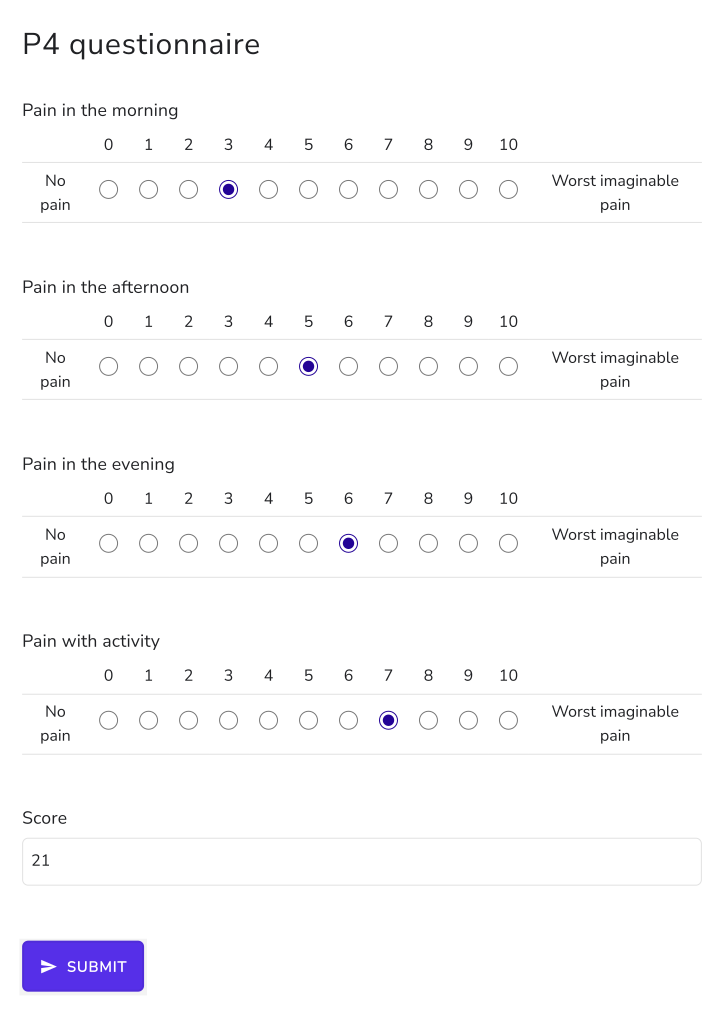
Se il tuo modulo è un questionario fatto solo di scale lineari, il risultato di solito è il totale. Il questionario sul dolore P4, per esempio, somma quattro risposte da 0 a 10 in un punteggio da 0 a 40. Google Forms registra ogni numero ma non ha un posto dove sommarli, quindi il totale si calcola nel foglio, una risposta alla volta e 6 persone sul forum di Google hanno chiesto come sommarli automaticamente. Con Formfacade, l'opzione Calculate della domanda Score somma le risposte delle tue domande a scala lineare e ogni persona vede il totale sul modulo mentre risponde. Sincronizza le risposte con Google Sheets e il totale arriva in una colonna tutta sua.
Iniziamo. Importa il tuo Google Form e segui i passaggi qui sotto.
Come calcolare il punteggio delle domande a scala lineare?
- Nella pagina che si apre, incolla il link del tuo modulo Google Forms o clicca su Browse per sceglierlo, poi clicca su Next.

- Sotto "Describe how you want to score this form" c'è già una descrizione. Cambiala per dire come vuoi dare il punteggio al tuo modulo, per esempio: "Dai a ogni domanda a scala lineare da 0 punti per Nessun dolore a 10 punti per Peggior dolore immaginabile. Sommali in un punteggio." Clicca su Next.
- "How do you want to score?" mostra cosa è stato fatto. Clicca su View points per controllare i punti di ogni risposta, poi clicca su Next.
- Su "You're all set!", clicca su Preview form. Il tuo modulo si apre con il suo punteggio in una nuova scheda.
- Di nuovo su questa pagina, clicca su Share form sotto Manage: il tuo modulo si apre sulla scheda Share. Clicca sulla scheda Edit.
- Il tuo modulo ha già una domanda Score, che potrebbe chiamarsi Total Score. Clicca sulla domanda del punteggio, poi sull'icona ⚙️.
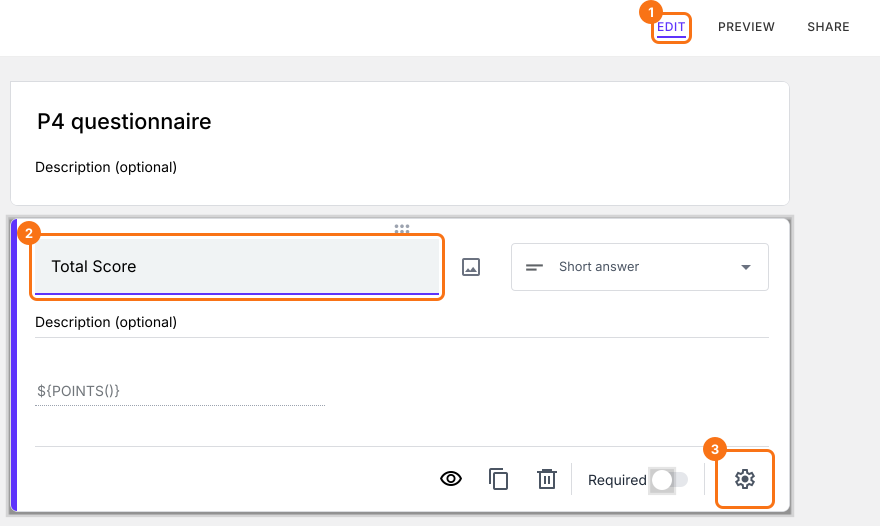
- Seleziona la scheda "Answer" e scrivi la formula per assegnare punti e calcolare il punteggio.
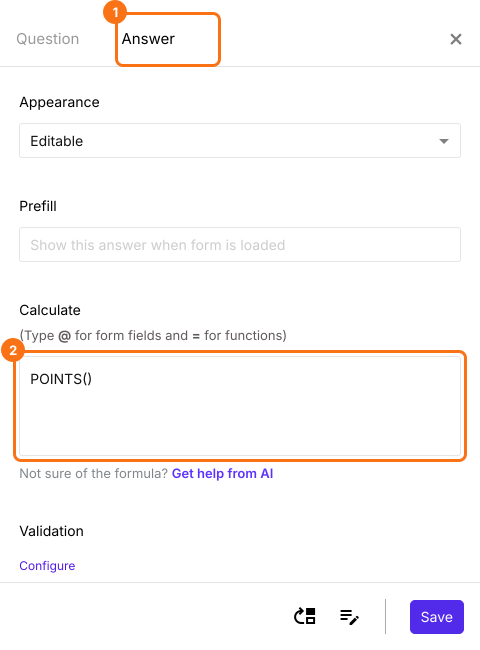
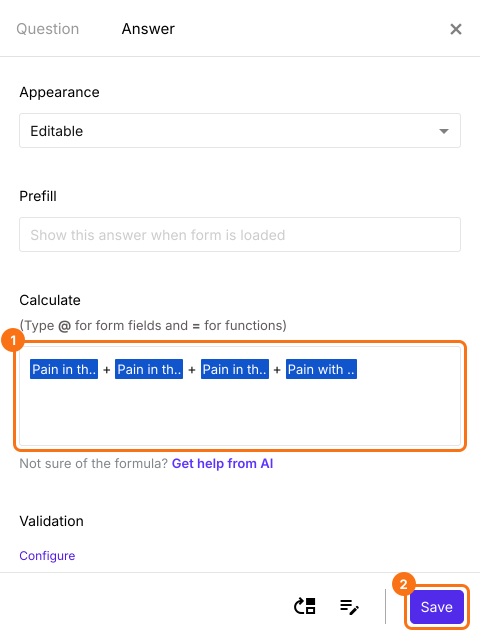
- L'opzione Calculate contiene già POINTS(), quindi cancellalo. Per calcolare il punteggio, somma le risposte di tutte e 4 le domande a scala lineare come mostrato qui sotto e clicca su Save. Il totale del P4 può andare da 0 (nessun dolore) a 40 (il livello di dolore più alto possibile).
Riepilogo
Somma le risposte a scala lineare nel tuo Google Form.
Importa il tuo Google Form e somma le tue risposte a scala lineare nell'opzione Calculate della domanda Score. Ogni persona vede il suo totale mentre risponde.