Come assegnare punti a una domanda a griglia?
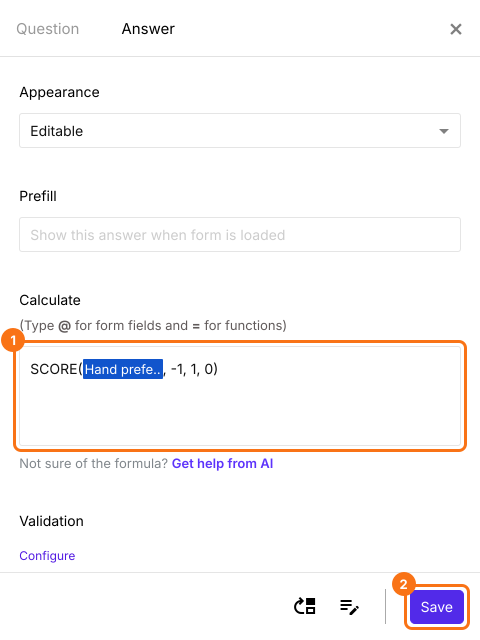
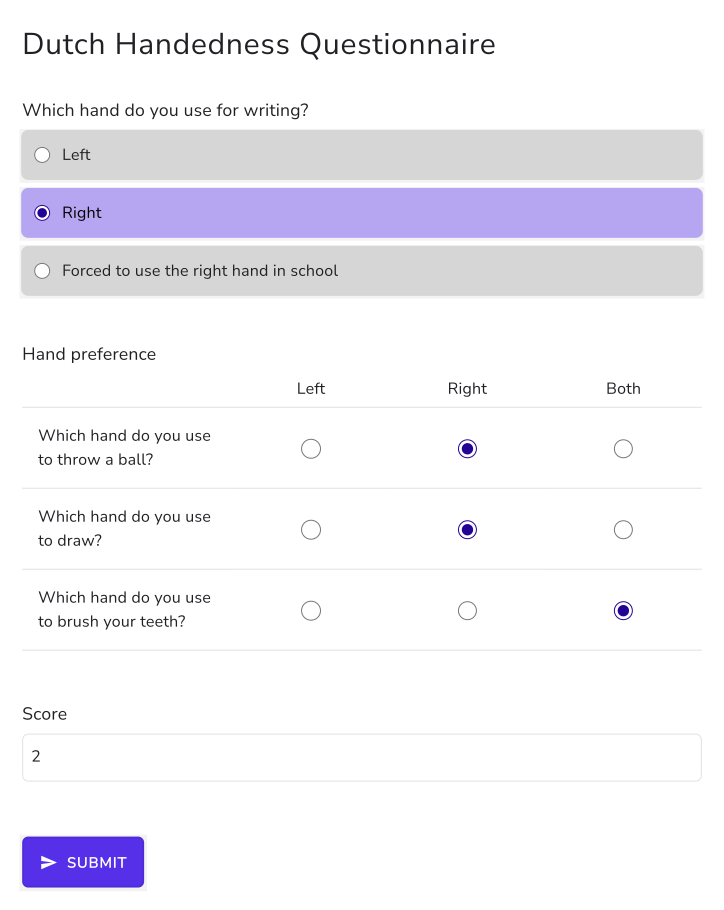
I questionari standard spesso sono a griglia. Il Dutch Handedness Questionnaire chiede di dieci attività, ognuna con risposta Left, Right o Both, valutate -1, +1 e 0. Un quiz di Google Forms non può mettere punti sulle colonne di una griglia a scelta multipla, quindi il punteggio si conta a mano. Con Formfacade, una sola funzione SCORE nella domanda Score elenca i punti di ogni colonna, SCORE(entry#id, -1, 1, 0) e li applica a ogni riga della griglia. Ogni persona riceve il suo punteggio sul modulo, da -10 per chi è del tutto mancino a +10 per chi è del tutto destrimane. Quando alcune righe hanno punteggi diversi dalle altre, usa invece GRIDSCORE.
Iniziamo. Importa il tuo Google Form e segui i passaggi qui sotto.
Come assegnare punti con la funzione SCORE?
- Nella pagina che si apre, incolla il link del tuo modulo Google Forms o clicca su Browse per sceglierlo, poi clicca su Next.

- Sotto "Describe how you want to score this form" c'è già una descrizione. Cambiala per dire come vuoi dare il punteggio al tuo modulo, per esempio: "Nella domanda a griglia, dai Left -1, Right +1 ed Both 0 su ogni riga. Sommali in un punteggio." Clicca su Next.
- "How do you want to score?" mostra cosa è stato fatto. Clicca su View points per controllare i punti di ogni risposta, poi clicca su Next.
- Su "You're all set!", clicca su Preview form. Il tuo modulo si apre con il suo punteggio in una nuova scheda.
- Di nuovo su questa pagina, clicca su Share form sotto Manage: il tuo modulo si apre sulla scheda Share. Clicca sulla scheda Edit.
- Il tuo modulo ha già una domanda Score, che potrebbe chiamarsi Total Score. Clicca sulla domanda del punteggio, poi sull'icona ⚙️.
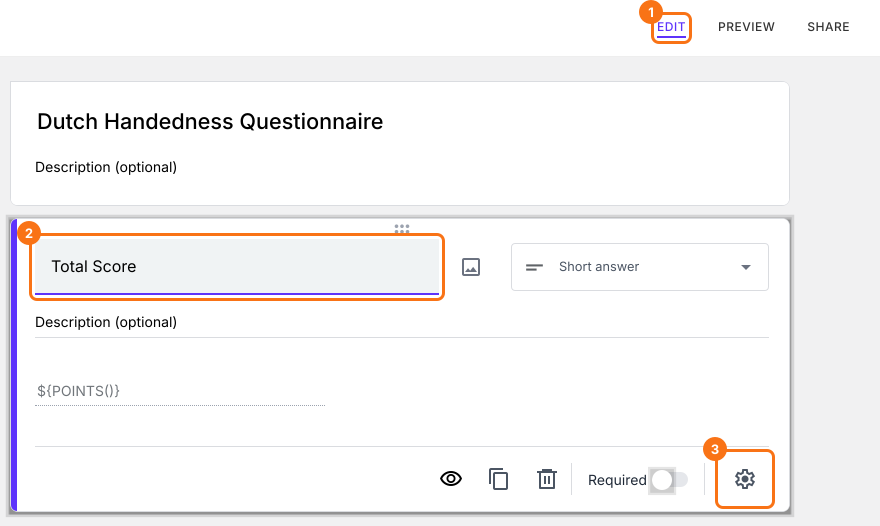
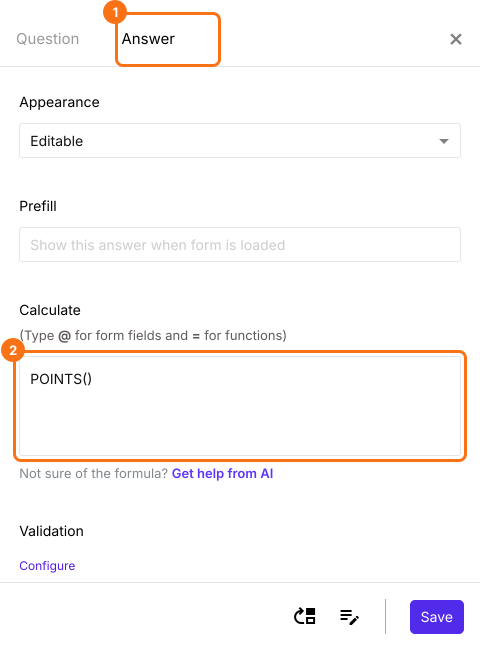
- Seleziona la scheda "Answer" e scrivi la formula per assegnare punti e calcolare il punteggio.
Funzione SCORE
- L'opzione Calculate contiene già POINTS(). Cancellalo, scrivi la funzione SCORE nell'opzione Calculate come mostrato qui sotto e clicca su Save. Il punteggio va da -10 per il mancinismo estremo a + 10 per l'uso estremo della mano destra.
Riepilogo
Dai un punteggio a ogni riga della tua griglia con una sola funzione SCORE.
Importa il tuo Google Form e scrivi SCORE con un valore per ogni colonna nell'opzione Calculate della domanda Score. Dà un punteggio a ogni riga mentre le persone rispondono.