Hoe ken je verschillende punten toe aan bepaalde stellingen in een rastervraag?

"Hoe gebruik ik omgekeerd gescoorde stellingen?"- Google Docs Editors Community

Gevalideerde vragenlijsten scoren sommige stellingen omgekeerd, zodat mensen elke stelling lezen voordat ze antwoorden. In de Oxford Happiness Questionnaire worden 12 van de 29 stellingen achterstevoren gescoord: strongly agree levert op de meeste rijen 6 op en op die rijen 1. 22 mensen hebben op het forum van Google gevraagd hoe je omgekeerd gescoorde stellingen gebruikt in Google Forms. Een rastervraag behandelt elke rij hetzelfde en een Google Forms-quiz kan de kolommen geen punten geven, dus verhuist het scoren naar een spreadsheet. Met Formfacade neemt de functie GRIDSCORE een lijst met rijen en de punten voor elke kolom, dus schrijf je één GRIDSCORE voor de gewone rijen en één voor de omgekeerde. De score wordt in het formulier berekend en komt in een eigen kolom in Google Sheets.

Aan de slag. Importeer je Google-formulier en volg de stappen hieronder.

Hoe ken je punten toe met de functie GRIDSCORE?

  • Plak op de pagina die opent de link van je Google-formulier of klik op Browse om het te kiezen en klik op Next.

De importpagina met de link van een Google-formulier geplakt, met het linkvak en Next gemarkeerd
Laten we als voorbeeld de Oxford Happiness Questionnaire nemen, die het huidige geluksniveau meet. Deze geluksvragenlijst bestaat uit 29 stellingen. De stellingen zijn deels positief en deels negatief geformuleerd en gaan over verschillende kanten van welzijn. Zo neemt de invuller de tijd om elke stelling goed te lezen voordat hij antwoordt. De enquête vraagt je elke stelling te beoordelen op hoeveel je het ermee eens of oneens bent. Hij gebruikt een 6-punts likertschaal met 6 als hoogste waarde, "strongly agree".
We gebruiken een meerkeuzerastervraag met 29 stellingen over verschillende kanten van welzijn. De antwoordopties voor deze meerkeuzerastervraag zijn: strongly disagree, moderately disagree, slightly disagree, slightly agree, moderately agree, strongly agree. Volg de instructies hieronder om punten toe te kennen en de score te berekenen.
  • Onder "Describe how you want to score this form" staat al een beschrijving. Pas die aan zodat er staat hoe je je formulier wilt scoren, bijvoorbeeld: "Geef in de rastervraag de stellingen 2, 3, 4, 7, 8, 9, 11, 12, 15, 16, 17, 18, 20, 21, 22, 25 en 26 1 punt voor strongly disagree tot 6 voor strongly agree. De andere stellingen andersom, van 6 tot 1. De score is het gemiddelde van alle 29 stellingen." Klik op Next.
  • "How do you want to score?" laat zien wat er is ingesteld. Klik op View points om de punten voor elk antwoord te controleren en klik dan op Next.
  • Klik bij "You're all set!" op Preview form. Je formulier opent met zijn score in een nieuw tabblad.
  • Ga terug naar deze pagina en klik onder Manage op Share form: je formulier opent op het tabblad Share. Klik op het tabblad Edit.
  • Je formulier heeft al een vraag Score, die misschien Total Score heet. Klik op de scorevraag en klik daarna op het ⚙️-pictogram.
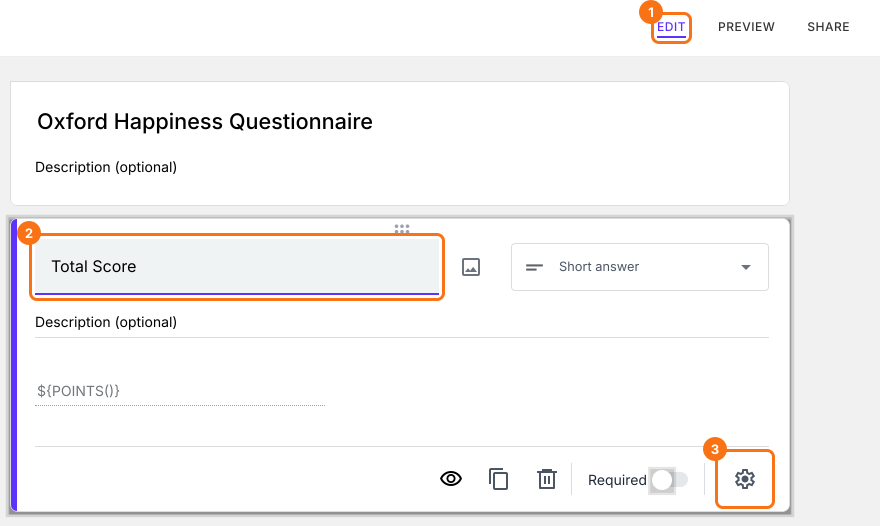
Oxford Happiness Questionnaire op het tabblad EDIT met de vraag Total Score geselecteerd, met EDIT, de vraag en het tandwiel onderaan de kaart gemarkeerd
  • Kies het tabblad "Answer" en schrijf de formule die punten toekent en de score berekent.
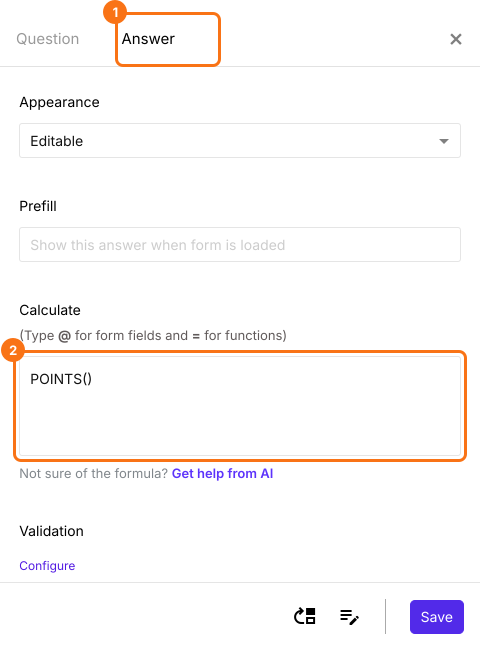
Het tabblad Answer van de vraag Score, met Answer en het vak Calculate met POINTS() gemarkeerd

Functie GRIDSCORE

Met de functie GRIDSCORE ken je punten toe aan de kolommen (antwoordopties) voor bepaalde rijen (stellingen) in een rastervraag en bereken je de score.
De geluksvragenlijst heeft 29 stellingen in een meerkeuzerastervraag met een 6-punts likertschaal. Twaalf van de 29 stellingen worden omgekeerd gescoord. De antwoordopties voor de stellingen 2, 3, 4, 7, 8, 9, 11, 12, 15, 16, 17, 18, 20, 21, 22, 25, 26 krijgen de punten zoals hieronder.
  • strongly disagree = 1
  • moderately disagree = 2
  • slightly disagree = 3
  • slightly agree = 4
  • moderately agree = 5
  • strongly agree = 6
GRIDSCORE(entry#id, [2, 3, 4, 7, 8, 9, 11, 12, 15, 16, 17, 18, 20, 21, 22, 25, 26], 1, 2, 3, 4, 5, 6)
De antwoordopties voor de stellingen 1, 5, 6, 10, 13, 14, 19, 23, 24, 27, 28, 29 krijgen de punten zoals hieronder.
  • strongly disagree = 6
  • moderately disagree = 5
  • slightly disagree = 4
  • slightly agree = 3
  • moderately agree = 2
  • strongly agree = 1
GRIDSCORE(entry#id, [1, 5, 6, 10, 13, 14, 19, 23, 24, 27, 28, 29], 6, 5, 4, 3, 2, 1)
De geluksscore is het gemiddelde van alle stellingen. De formule voor de geluksscore is:
(GRIDSCORE(entry#id, [2, 3, 4, 7, 8, 9, 11, 12, 15, 16, 17, 18, 20, 21, 22, 25, 26], 1, 2, 3, 4, 5, 6) + GRIDSCORE(entry#id, [1, 5, 6, 10, 13, 14, 19, 23, 24, 27, 28, 29], 6, 5, 4, 3, 2, 1)) / 29
Let op: typ @ en kies de juiste meerkeuzerastervraag uit de lijst om de entry #id ervan in de formule hierboven te zetten.
  • Bij de optie Calculate staat al POINTS(). Verwijder dat, schrijf de functie GRIDSCORE in de optie Calculate zoals hieronder en klik op Save. De laagste geluksscore is 1 en de gelukkigste score is 6. De gemiddelde score ligt net boven 4.
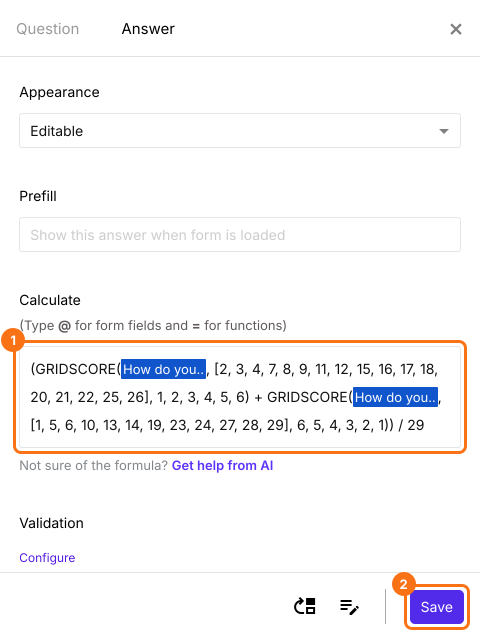
Het vak Calculate met de twee GRIDSCORE-functies opgeteld en gedeeld door 29 en de knop Save gemarkeerd
De score wordt berekend terwijl mensen de vraag beantwoorden.
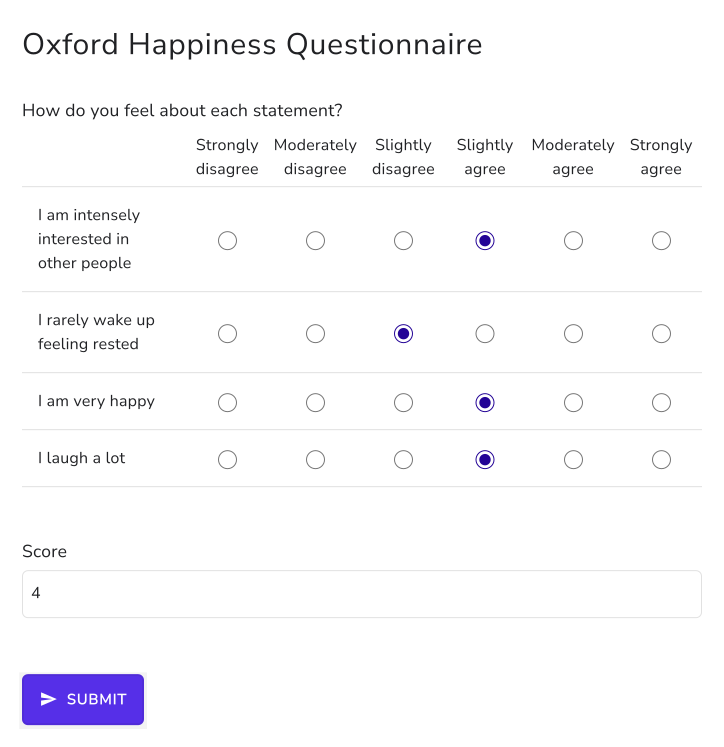
De Oxford Happiness Questionnaire als meerkeuzeraster op een 6-puntsschaal, ingevuld, met een Score van 4

Samenvatting

Google Forms scoort elke rij van een raster op dezelfde manier, dus moet een vragenlijst met omgekeerd gescoorde stellingen met de hand gescoord worden. Met Formfacade schrijf je voor elke groep rijen een GRIDSCORE met eigen punten en tel je ze op in de vraag Score. Importeer je Google-formulier en volg de stappen hierboven. Als je vragen hebt, schrijf dan naar support.

Scoor sommige rijen van je rastervraag anders.

Importeer je Google-formulier, schrijf een GRIDSCORE met eigen punten voor elke groep rijen en tel ze op in de vraag Score. Mensen zien de score terwijl ze antwoorden.

Laatst bijgewerkt: