Come salvare i file caricati con Google Forms senza usare lo spazio del tuo Drive?

"Il Google Form non accetta più risposte. Correggere l'errore nelle impostazioni di caricamento file."- Google Docs Editors Community

504 persone sul forum di Google hanno la stessa domanda in un'unica discussione: perché il mio modulo Google Forms ha smesso di accettare risposte? La risposta è il suo limite di caricamento file. Ogni file inviato tramite Google Forms finisce nel Drive del proprietario e conta su un limite impostato nel modulo, così un modulo di candidatura molto usato può smettere di ricevere curriculum da un giorno all'altro. Alzare il limite o comprare spazio sposta solo il muro, e farsi mandare i file via email significa abbinare ognuno alla sua risposta. Con Formfacade, i caricamenti finiscono nello spazio di Formfacade invece che nel tuo Drive, così il tuo modulo non dipende dallo spazio sul tuo Drive. Apri ogni file dalla sua risposta o dai link nel tuo foglio Google Sheets, e le persone caricano senza accedere a Google.

Iniziamo. Importa il tuo Google Form e segui i passaggi qui sotto.

1. Importa il tuo Google Form

Nella pagina che si apre, incolla il link del tuo Google Form o clicca su Browse per sceglierlo, poi clicca su Next. Il modulo si apre nella scheda Edit. Se ti chiede "Do you want to preview this form?", clicca su No. Se il tuo modulo non ha una domanda di caricamento file, aggiungine prima una.
La pagina di importazione con il link di un Google Form incollato, con la casella del link e Next evidenziati

2. Controlla il tuo spazio

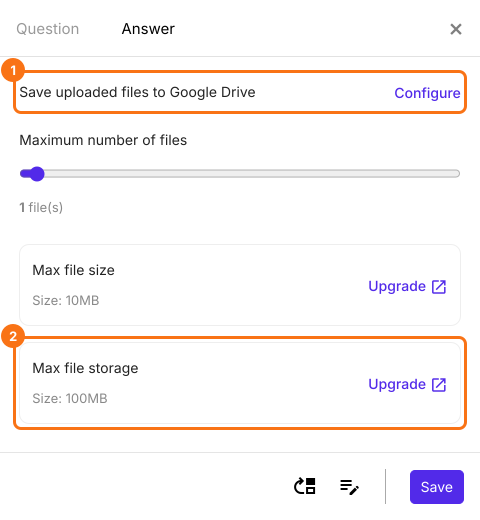
In EDIT, clicca su una domanda di caricamento, clicca sull'ingranaggio e apri Answer. Max file storage mostra lo spazio del tuo piano e i file arrivano su Drive solo se clicchi su Configure.
La scheda Answer di una domanda di caricamento file, con Save uploaded files to Google Drive e il suo link Configure evidenziati, e Maximum number of files, Max file size e Max file storage evidenziati con un link Upgrade

3. I candidati aggiungono i loro file
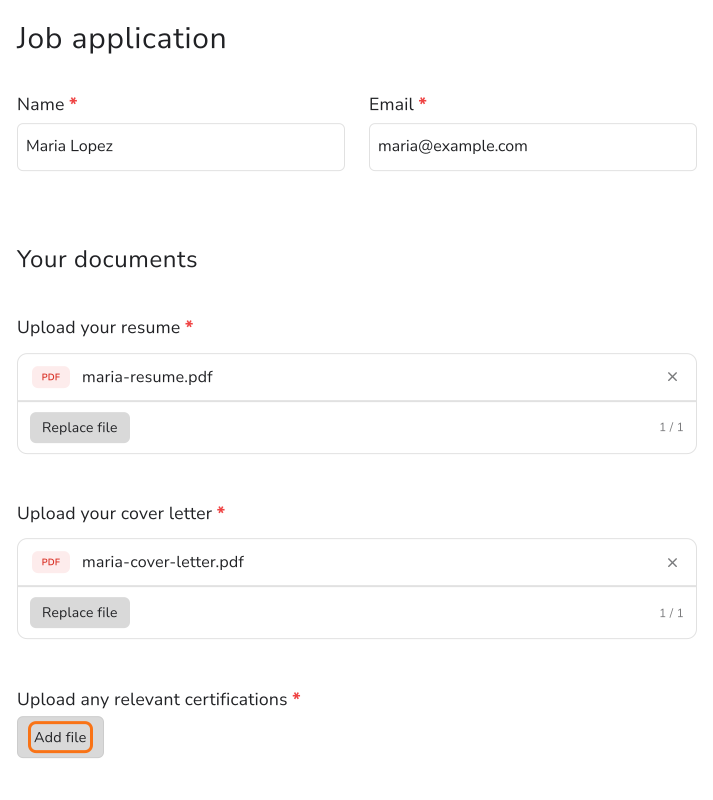
Apri SHARE, clicca su Copy e manda ai candidati il link del tuo modulo. Cliccano su Add file e caricano senza accedere a Google.
Il modulo Job application compilato da Maria Lopez, con maria-resume.pdf e maria-cover-letter.pdf caricati e il link Add file evidenziato sotto Upload any relevant certifications

4. Apri i file di ogni candidato

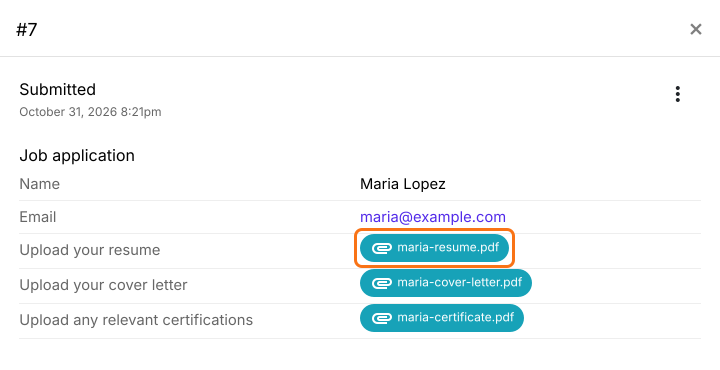
Quando arriva una risposta, clicca sulla scheda Responses, poi su Kanban board e clicca su una card. Clicca su un file per aprirlo.
La risposta di Maria Lopez con curriculum, lettera di presentazione e certificato come link cliccabili, con il primo evidenziato

5. Trova i link nel tuo foglio Google Sheets
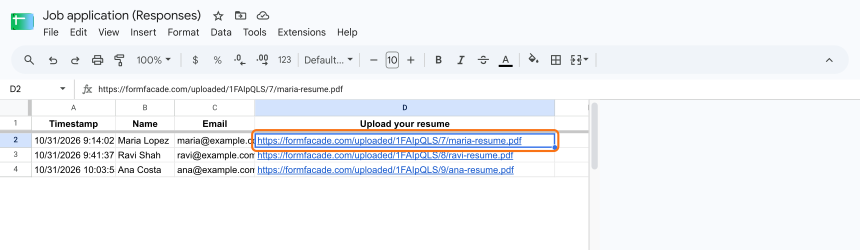
In Responses, clicca su Google Sheets, Link to Sheets e Proceed. Clicca su View sheets. Ogni file compare lì come link formfacade.com. I file restano fuori dal tuo Drive.
Le risposte di Job application in Google Sheets, con ogni curriculum come link formfacade.com/uploaded

Riepilogo

Quando ogni caricamento conta sul tuo Drive, un modulo può smettere di accettare risposte appena si raggiunge il limite. Con Formfacade, i file caricati finiscono nello spazio di Formfacade e li apri dalla risposta o dai link nel tuo foglio Google Sheets. Importa il tuo Google Form e completa i passaggi qui sopra. Se hai domande, scrivi all'assistenza.

Tieni i file caricati nel tuo Google Form fuori dal tuo Drive.

Importa il tuo Google Form e condividilo. I file vanno nello spazio di Formfacade invece che nel tuo Drive e apri ognuno dalla sua risposta o dal tuo foglio Google Sheets.

Ultimo aggiornamento: