Come eliminare i file caricati in Formfacade?
Curriculum, documenti d'identità e altri documenti privati non dovrebbero restare in giro dopo che hai finito di usarli. In Google Forms i caricamenti restano nel tuo Drive ed eliminare una risposta non elimina i suoi file, quindi li vai a cercare uno per uno nella cartella dei caricamenti. Con Formfacade sposti la risposta in Trash dalla scheda RESPONSES e rispondi Yes all'eliminazione degli allegati. I file caricati vengono eliminati definitivamente insieme alla risposta, che conserva solo il nome di ogni file. I file arrivano nel tuo Drive solo se hai scelto di copiarli lì.
Iniziamo. Importa il tuo Google Form e segui i passaggi qui sotto.
Come aggiungere una risposta con un file?
- Nella pagina che si apre, incolla il link del tuo Google Form o clicca su Browse per sceglierlo, poi clicca su Next. Il modulo si apre nella scheda Edit.
- Se ti chiede "Do you want to preview this form?", fai clic su No. Se il tuo modulo non ha una domanda di caricamento file, aggiungine prima una.

- Fai clic sulla scheda "Share"

- Fai clic su Copy e apri il link
- Compila il modulo, fai clic su Add file e aggiungi il tuo file. Fai clic su Done e poi su Submit.
Come eliminare i file caricati?
- Fai clic sulla scheda "Responses"

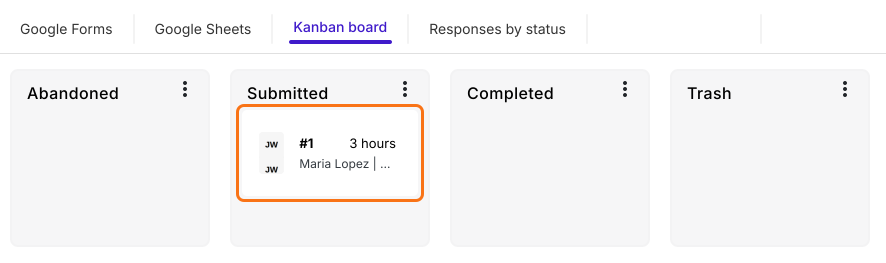
- Seleziona Kanban board > fai clic sulla risposta in Submitted per vedere i dettagli.
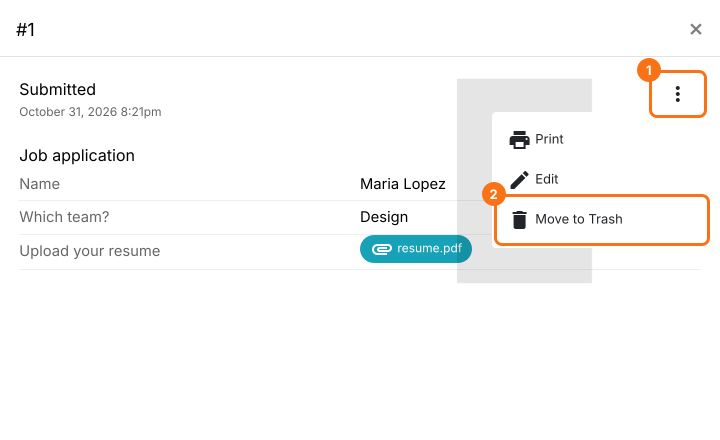
- Fai clic sull'icona ⋮ e poi su Move to Trash.
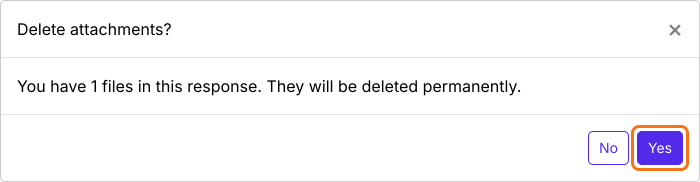
- Nel popup Delete attachments?, fai clic su Yes per eliminare definitivamente i file caricati.
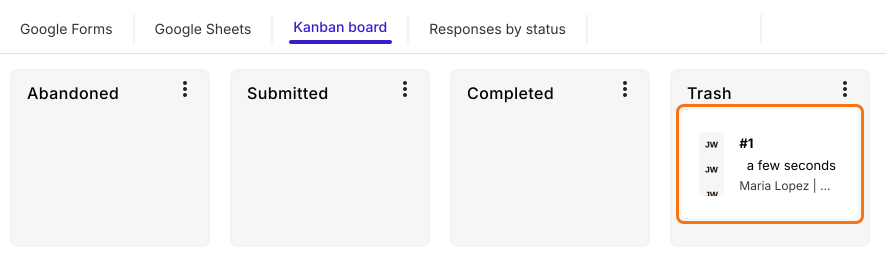
Riepilogo
Elimina per sempre i file caricati nel tuo Google Form.
Importa il tuo Google Form, sposta una risposta in Trash nella scheda Responses e clicca su Yes per eliminarne gli allegati. I suoi file caricati vengono eliminati per sempre.