Comment supprimer les fichiers envoyés dans Formfacade ?
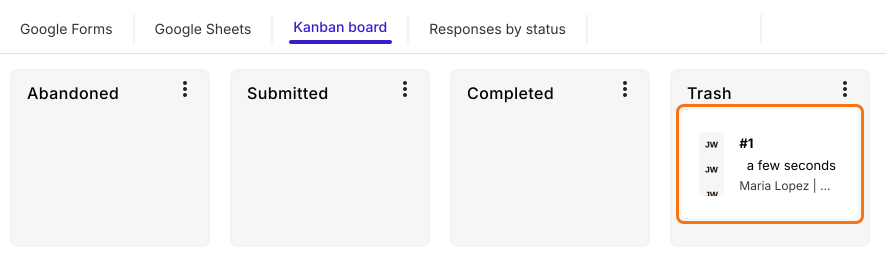
Les CV, pièces d'identité et autres documents privés ne devraient pas traîner une fois que vous n'en avez plus besoin. Dans Google Forms, les fichiers envoyés restent dans votre Drive et supprimer une réponse ne supprime pas ses fichiers, donc vous devez les retrouver un par un dans le dossier d'envoi. Avec Formfacade, vous placez la réponse dans Trash depuis l'onglet RESPONSES et répondez Yes à la suppression de ses pièces jointes. Les fichiers envoyés sont supprimés définitivement avec elle et la réponse ne garde que le nom de chaque fichier. Les fichiers n'arrivent dans votre Drive que si vous avez choisi de les y copier.
C'est parti. Importez votre formulaire Google Forms et suivez les étapes ci-dessous.
Comment ajouter une réponse avec un fichier ?
- Sur la page qui s'ouvre, collez le lien de votre formulaire Google Forms ou cliquez sur Browse pour le choisir, puis cliquez sur Next. Votre formulaire s'ouvre dans l'onglet Edit.
- Si la page demande "Do you want to preview this form?", cliquez sur No. Si votre formulaire n'a pas de question d'envoi de fichiers, ajoutez-en une d'abord.

- Cliquez sur l'onglet "Share"

- Cliquez sur Copy et ouvrez le lien
- Remplissez le formulaire, cliquez sur Add file et ajoutez votre fichier. Cliquez sur Done, puis sur Submit.
Comment supprimer les fichiers envoyés ?
- Cliquez sur l'onglet "Responses"

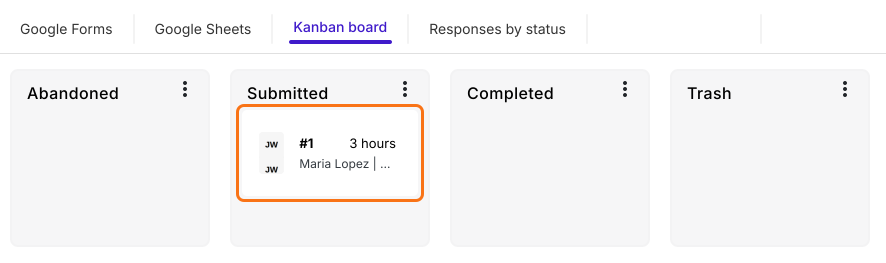
- Sélectionnez Kanban board > cliquez sur la réponse dans Submitted pour voir les détails.
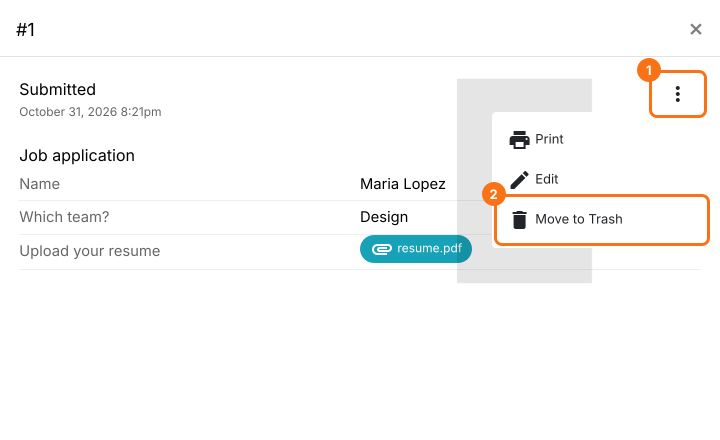
- Cliquez sur l'icône ⋮, puis sur Move to Trash.
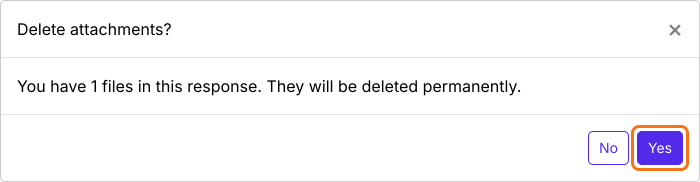
- Dans la fenêtre Delete attachments?, cliquez sur Yes pour supprimer définitivement les fichiers envoyés.
Résumé
Supprimez définitivement les fichiers envoyés dans votre formulaire Google Forms.
Importez votre formulaire Google Forms, placez une réponse dans Trash depuis l'onglet Responses et cliquez sur Yes pour supprimer ses pièces jointes. Ses fichiers envoyés sont supprimés définitivement.