Hoe verwijder je geüploade bestanden in Formfacade?
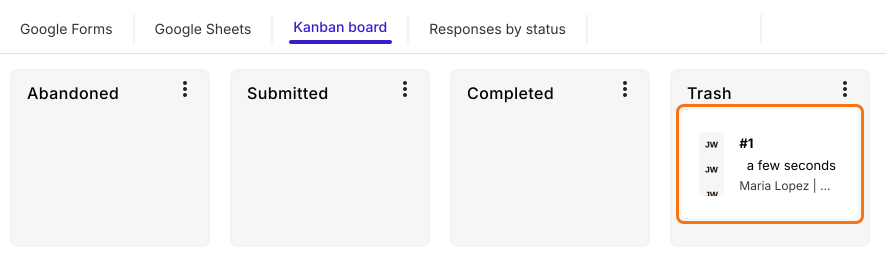
Cv's, identiteitsbewijzen en andere privédocumenten moeten niet blijven rondslingeren als je ermee klaar bent. In Google Forms blijven uploads in je Drive staan en verwijdert een antwoord verwijderen de bestanden niet, dus zoek je ze een voor een op in de uploadmap. Met Formfacade verplaats je het antwoord in het tabblad RESPONSES naar de prullenbak en zeg je Yes tegen het verwijderen van de bijlagen. De geüploade bestanden worden er definitief mee verwijderd en het antwoord houdt alleen de naam van elk bestand. Bestanden komen alleen in je Drive als je ervoor hebt gekozen ze daarheen te kopiëren.
Aan de slag. Importeer je Google-formulier en volg de stappen hieronder.
Hoe voeg je een antwoord met een bestand toe?
- Plak op de pagina die opent de link van je Google-formulier of klik op Browse om het te kiezen. Klik daarna op Next. Je formulier opent op het tabblad Edit.
- Vraagt het "Do you want to preview this form?", klik dan op No. Heeft je formulier geen bestandsuploadvraag, voeg die dan eerst toe.

- Klik op het tabblad "Share"

- Klik op Copy en open de link
- Vul het formulier in, klik op Add file en voeg je bestand toe. Klik op Done en klik op Submit.
Hoe verwijder je de geüploade bestanden?
- Klik op het tabblad "Responses"

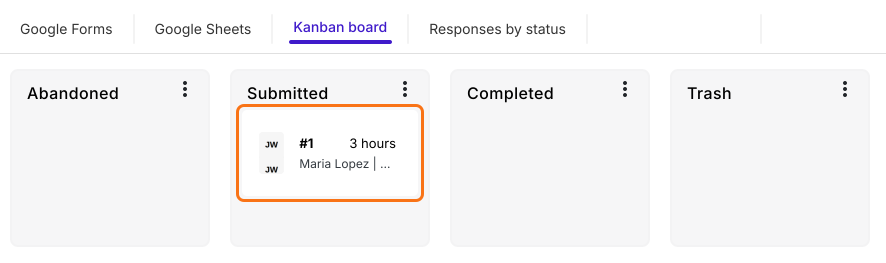
- Kies Kanban board > Klik op het antwoord in Submitted om de details te bekijken.
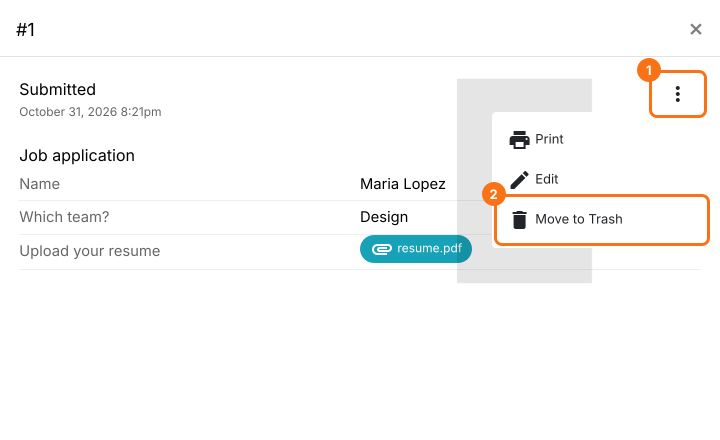
- Klik op het pictogram ⋮ en klik op Move to Trash.
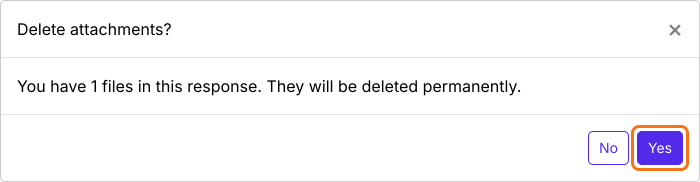
- Klik in de pop-up Delete attachments? op Yes om de geüploade bestanden definitief te verwijderen.
Samenvatting
Verwijder de bestanden die naar je Google-formulier zijn geüpload voorgoed.
Importeer je Google-formulier, verplaats een antwoord naar Trash op het tabblad Responses en klik op Yes om de bijlagen te verwijderen. De geüploade bestanden worden definitief verwijderd.