Wie löschen Sie hochgeladene Dateien in Formfacade?
Lebensläufe, Ausweise und andere private Dokumente sollten nicht herumliegen, wenn Sie sie nicht mehr brauchen. In Google Forms bleiben Uploads in Ihrem Drive, und wenn Sie eine Antwort löschen, werden ihre Dateien nicht gelöscht, also suchen Sie jede einzelne im Upload-Ordner. Mit Formfacade verschieben Sie die Antwort im Tab RESPONSES in den Papierkorb und bestätigen mit Yes, dass die Anhänge gelöscht werden. Die hochgeladenen Dateien werden mit ihr endgültig gelöscht, und die Antwort behält nur den Namen jeder Datei. In Ihr Drive gelangen Dateien nur, wenn Sie sich entschieden haben, sie dorthin zu kopieren.
Los geht's. Importieren Sie Ihr Google-Formular und folgen Sie den Schritten unten.
Wie fügen Sie eine Antwort mit Datei hinzu?
- Fügen Sie auf der Seite, die sich öffnet, den Link Ihres Google-Formulars ein oder klicken Sie auf Browse, um es auszuwählen. Klicken Sie dann auf Next. Ihr Formular öffnet sich im Tab Edit.
- Wenn gefragt wird "Do you want to preview this form?", klicken Sie auf No. Wenn Ihr Formular keine Datei-Upload-Frage hat, fügen Sie zuerst eine hinzu.

- Klicken Sie auf den Tab "Share"

- Klicken Sie auf Copy und öffnen Sie den Link
- Füllen Sie das Formular aus, klicken Sie auf Add file und fügen Sie Ihre Datei hinzu. Klicken Sie auf Done und dann auf Submit.
Wie löschen Sie die hochgeladenen Dateien?
- Klicken Sie auf den Tab "Responses"

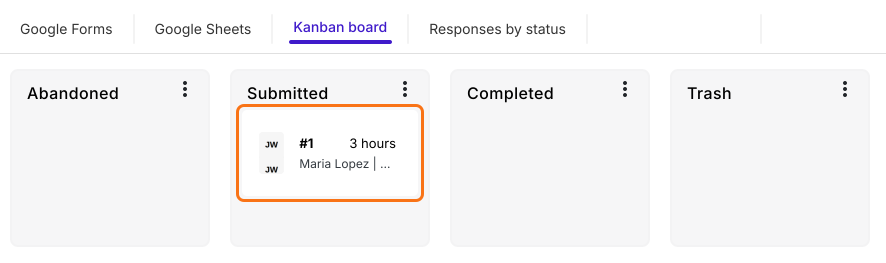
- Wählen Sie Kanban board > Klicken Sie auf die Antwort in Submitted, um die Details zu sehen.
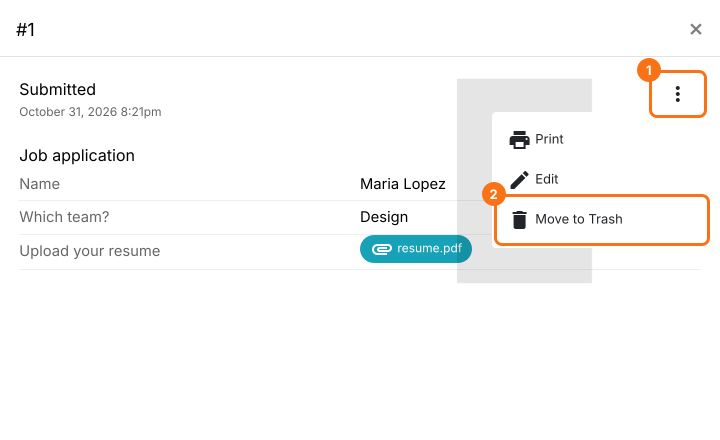
- Klicken Sie auf das Symbol ⋮ und dann auf Move to Trash.
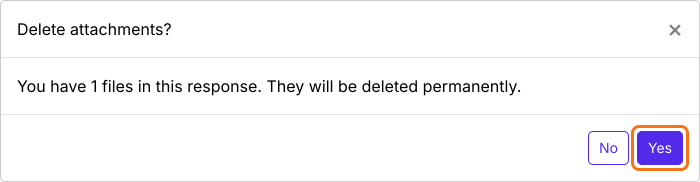
- Klicken Sie im Pop-up Delete attachments? auf Yes, um die hochgeladenen Dateien endgültig zu löschen.
Zusammenfassung
Löschen Sie die in Ihr Google-Formular hochgeladenen Dateien endgültig.
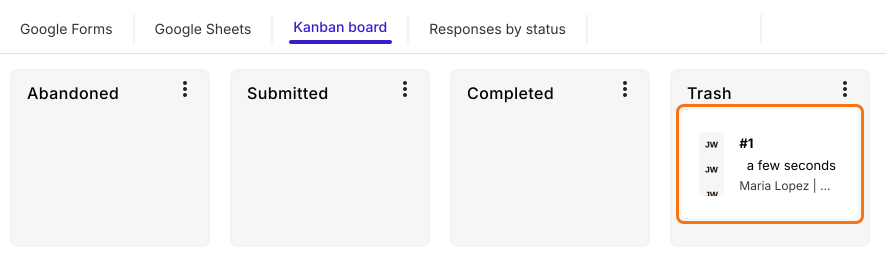
Importieren Sie Ihr Google-Formular, verschieben Sie eine Antwort im Tab Responses nach Trash und klicken Sie auf Yes, um ihre Anhänge zu löschen. Ihre hochgeladenen Dateien werden endgültig gelöscht.