¿Cómo eliminar los archivos subidos en Formfacade?
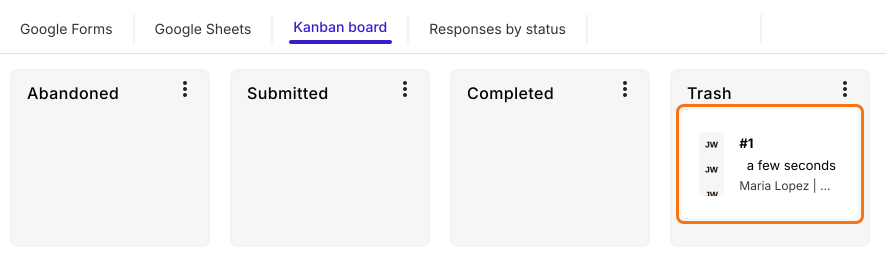
Los currículums, documentos de identidad y otros documentos privados no deberían quedarse guardados cuando ya terminaste con ellos. En Google Forms, los archivos subidos se quedan en tu Drive y eliminar una respuesta no elimina sus archivos, así que tienes que buscarlos uno por uno en la carpeta de carga. Con Formfacade, mueves la respuesta a Trash desde la pestaña RESPONSES y respondes Yes para eliminar sus adjuntos. Los archivos subidos se eliminan de forma permanente junto con ella y la respuesta conserva solo el nombre de cada archivo. Los archivos llegan a tu Drive solo si elegiste copiarlos ahí.
Empecemos. Importa tu formulario de Google Forms y sigue los pasos de abajo.
¿Cómo agregar una respuesta con un archivo?
- En la página que se abre, pega el enlace de tu formulario de Google Forms o haz clic en Browse para elegirlo. Luego haz clic en Next. Tu formulario se abre en la pestaña Edit.
- Si te pregunta "Do you want to preview this form?", haz clic en No. Si tu formulario no tiene una pregunta de carga de archivos, agrega una primero.

- Haz clic en la pestaña "Share"

- Haz clic en Copy y abre el enlace
- Llena el formulario, haz clic en Add file y agrega tu archivo. Haz clic en Done y luego en Submit.
¿Cómo eliminar los archivos subidos?
- Haz clic en la pestaña "Responses"

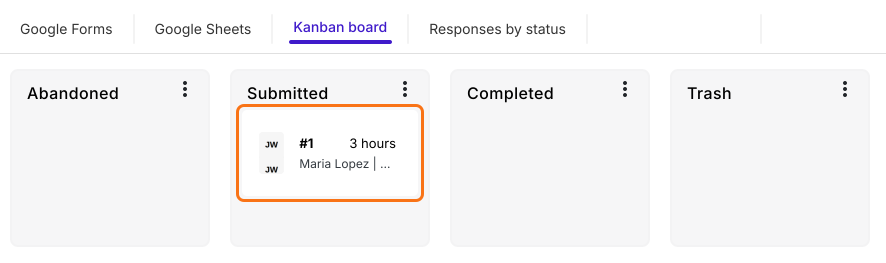
- Selecciona Kanban board > haz clic en la respuesta en Submitted para ver los detalles.
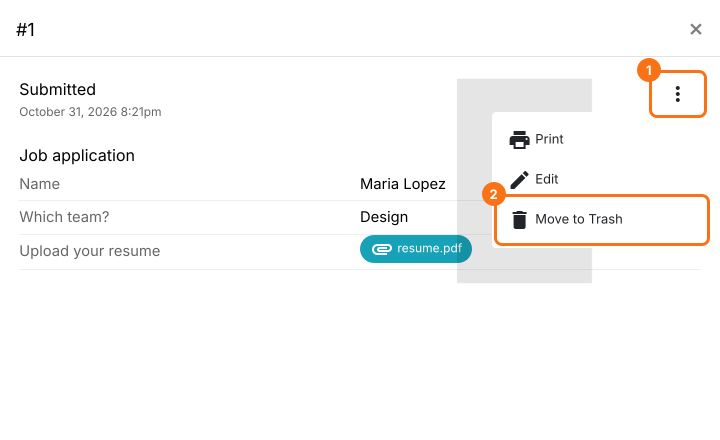
- Haz clic en el ícono ⋮ y luego en Move to Trash.
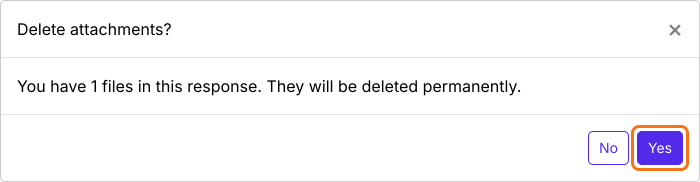
- En la ventana emergente Delete attachments?, haz clic en Yes para eliminar de forma permanente los archivos subidos.
Resumen
Elimina para siempre los archivos subidos a tu formulario de Google Forms.
Importa tu formulario de Google Forms, mueve una respuesta a Trash en la pestaña Responses y haz clic en Yes para eliminar sus adjuntos. Sus archivos subidos se eliminan de forma permanente.