Come calcolare automaticamente l'importo totale nel tuo modulo d'ordine?
"totali aggregati su un Google Form, cioè il prezzo totale degli articoli selezionati"- Google Docs Editors Community
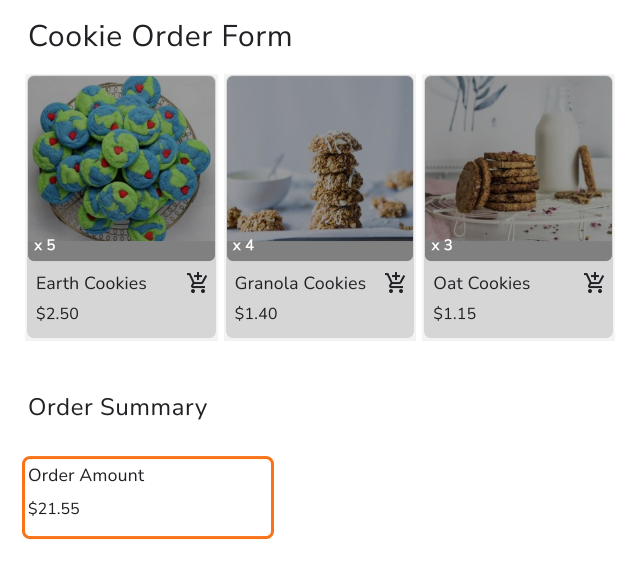
Google Forms può elencare i tuoi prodotti, ma non può sommarli. Un cliente sceglie tre articoli e una quantità per ciascuno, invia e poi aspetta che tu calcoli quanto deve e gli risponda per messaggio. Una formula nel foglio delle risposte non lo aiuta, perché si attiva solo dopo che ha inviato il modulo. In Neartail, la funzione TOTAL è già sull'Order Amount del tuo Google Form, quindi il totale cambia mentre il cliente sceglie e sa quanto deve prima di inviare. Spese di consegna, sconti e tasse possono aggiungersi sopra.
Importa il tuo Google Form e segui i passaggi qui sotto.
Come usare la funzione TOTAL per calcolare l'importo totale?
- Nella pagina che si apre, incolla il link del tuo Google Form (oppure clicca su Browse per sceglierlo) e clicca su Import.
- Seleziona la tua valuta e clicca su Continue.
- Quando compare "Your order form is ready", Neartail ha creato un prodotto da ogni domanda con un prezzo e ha aggiunto un totale dell'ordine e un riepilogo. Se dice che non sono stati trovati prodotti, aggiungi un prezzo a una domanda qualsiasi.
- Clicca su Preview your form. Poi, in Manage, clicca su Edit form per aprire il creatore di moduli.

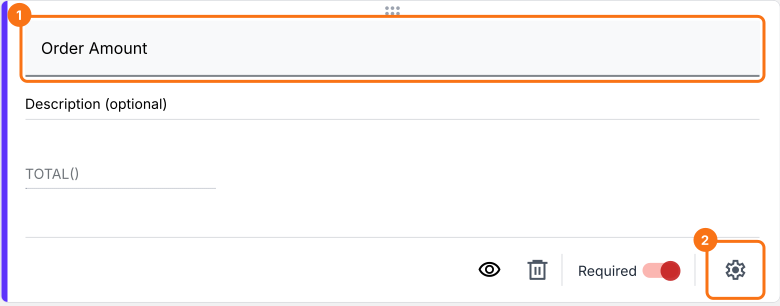
- Clicca sulla domanda Order Amount, poi sull'icona ⚙️
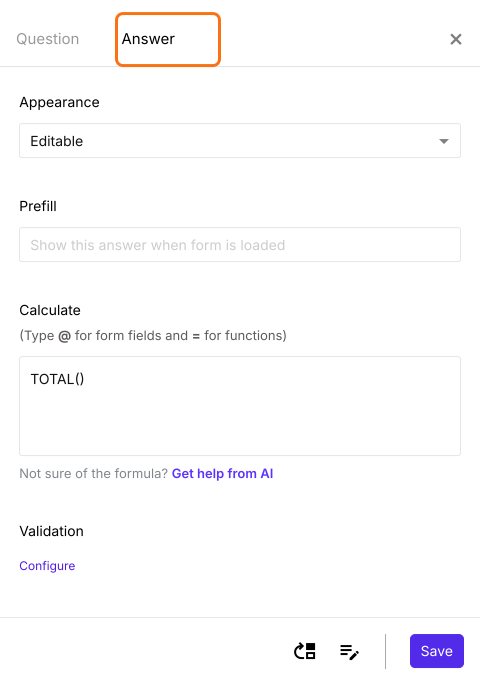
- In Field settings, seleziona la scheda Answer
Funzione TOTAL
- currency = identificatore della valuta per trovare il prezzo nella descrizione di tutti i tipi di domanda/opzioni di risposta delle domande a scelta multipla, caselle di controllo e griglia. Può essere un simbolo o un testo, ma deve corrispondere esattamente al formato usato nella descrizione/opzioni di risposta.
- Se il formato di prezzo usato nella descrizione è $50 each, $5.75 per kilo ecc., la formula per calcolare l'importo totale è TOTAL("$")
- Se il formato di prezzo usato nella descrizione è €50 each, €5.75 per kilo ecc., la formula per calcolare l'importo totale è TOTAL("€")
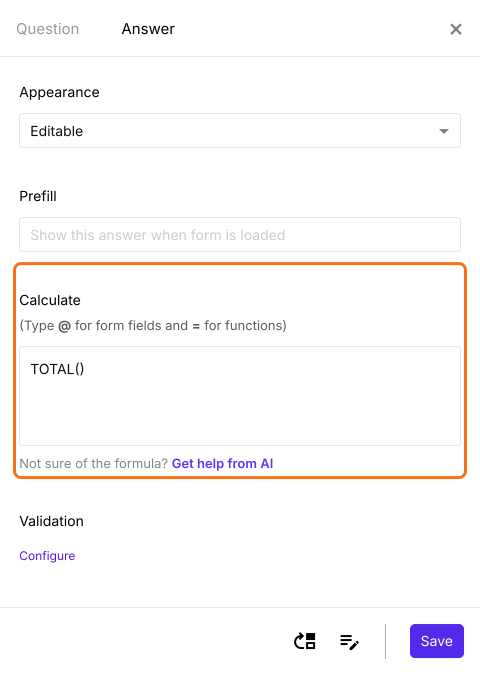
- Il tuo modulo ha già TOTAL() nell'opzione Calculate, come mostrato qui sotto, quindi non devi scriverla
- Chiudi Field settings
Riepilogo
Aggiungi un totale automatico al tuo Google Form.
Importa il tuo Google Form e seleziona la tua valuta. Neartail aggiunge un Order Amount che usa TOTAL(), così i clienti vedono quanto devono mentre scelgono.