Como calcular automaticamente o valor total no seu formulário de pedido?
"somar totais em um Google Form, ou seja, o preço total dos itens selecionados"- Google Docs Editors Community
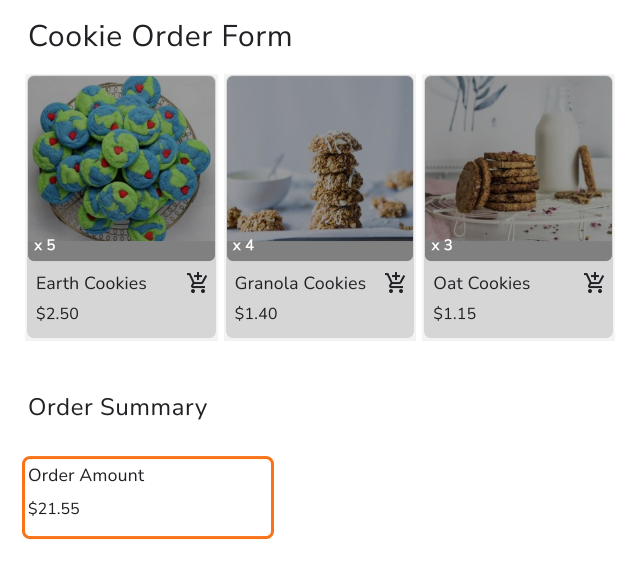
O Google Forms consegue listar seus produtos, mas não consegue somá-los. Um cliente escolhe três itens e uma quantidade para cada um, envia e depois espera você calcular quanto ele deve e responder por mensagem. Uma fórmula na planilha de respostas não ajuda o cliente, porque só roda depois que ele envia o formulário. No Neartail, a função TOTAL já está no Order Amount do seu Google Form, então o total muda conforme o cliente escolhe e ele sabe quanto deve antes de enviar. Taxas de entrega, descontos e impostos podem entrar por cima.
Importe seu Google Form e siga os passos abaixo.
Como usar a função TOTAL para calcular o valor total?
- Na página que abrir, cole o link do seu Google Form (ou clique em Browse para escolhê-lo) e clique em Import.
- Selecione sua moeda e clique em Continue.
- Quando aparecer "Your order form is ready", o Neartail terá criado um produto a partir de cada pergunta com preço e adicionado um total do pedido e um resumo. Se aparecer que nenhum produto foi encontrado, adicione um preço a qualquer pergunta.
- Clique em Preview your form. Depois, em Manage, clique em Edit form para abrir o criador de formulários.

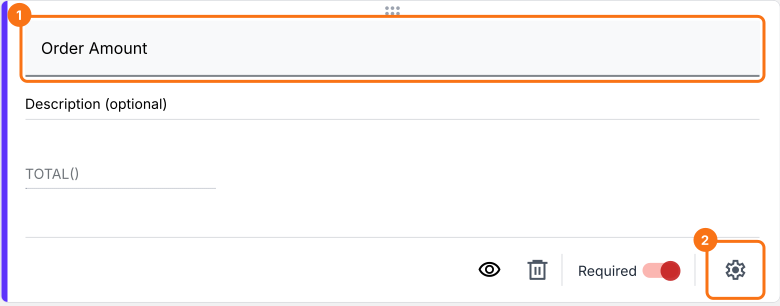
- Clique na pergunta Order Amount e depois no ícone ⚙️
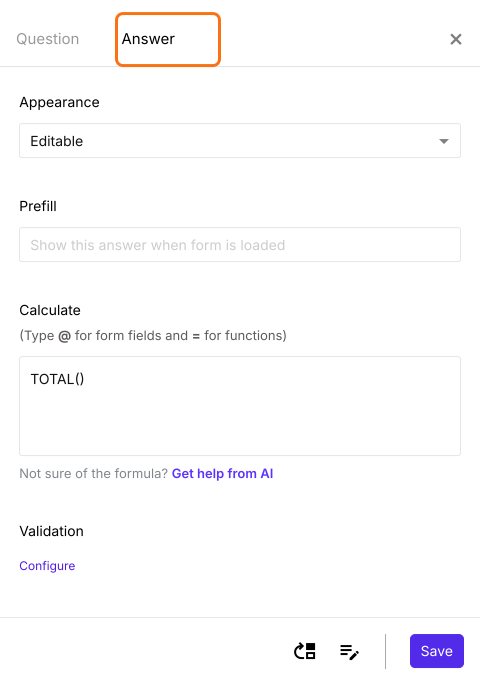
- Em Field settings, selecione a aba Answer
Função TOTAL
- currency = identificador de moeda para encontrar o preço na descrição de todos os tipos de pergunta/opções de resposta de perguntas de múltipla escolha, caixa de seleção e grade. Pode ser um símbolo ou um texto, mas precisa ser exatamente igual ao formato usado na descrição/opções de resposta.
- Se o formato de preço usado na descrição é $50 each, $5.75 per kilo etc., a fórmula para calcular o valor total é TOTAL("$")
- Se o formato de preço usado na descrição é €50 each, €5.75 per kilo etc., a fórmula para calcular o valor total é TOTAL("€")
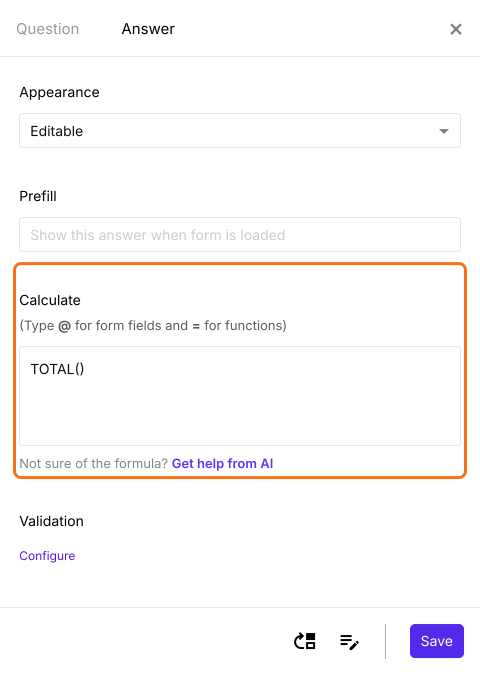
- Seu formulário já tem TOTAL() na opção Calculate, como mostrado abaixo, então você não precisa escrevê-la
- Feche Field settings
Resumo
Adicione um total automático ao seu Google Form.
Importe seu Google Form e selecione sua moeda. O Neartail adiciona um Order Amount que usa TOTAL(), assim os clientes veem quanto devem enquanto escolhem.