Hoe bereken je het totaalbedrag in je bestelformulier automatisch?
"totalen optellen in een Google Form, dus de totaalprijs van de gekozen artikelen"- Google Docs Editors Community
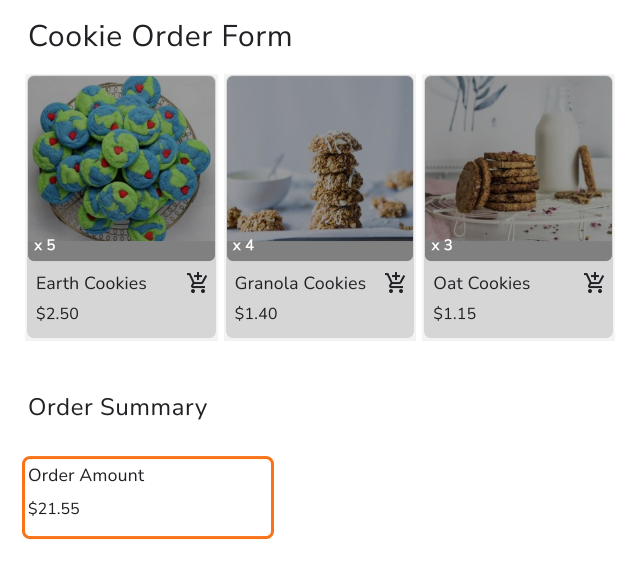
Google Forms kan je producten opsommen, maar niet optellen. Een klant kiest drie artikelen en voor elk een hoeveelheid, verzendt en wacht dan tot jij hebt uitgerekend wat hij moet betalen en hem terugschrijft. Een formule in de antwoordsheet helpt hem niet, want die draait pas nadat hij het formulier heeft verstuurd. In Neartail zit de functie TOTAL al in het Order Amount van je Google Form, dus het totaal verandert terwijl de klant kiest en hij weet wat hij moet betalen voordat hij verzendt. Bezorgkosten, kortingen en btw kunnen er nog bij.
Importeer je Google Form en volg de stappen hieronder.
Hoe gebruik je de functie TOTAL om het totaalbedrag te berekenen?
- Plak op de pagina die opent de link van je Google Form (of klik op Browse om het te kiezen) en klik op Import.
- Selecteer je valuta en klik op Continue.
- Staat er "Your order form is ready", dan heeft Neartail van elke vraag met een prijs een product gemaakt en een totaalbedrag en een besteloverzicht toegevoegd. Staat er dat er geen producten zijn gevonden, voeg dan een prijs toe aan een willekeurige vraag.
- Klik op Preview your form. Klik daarna onder Manage op Edit form om de formulierbouwer te openen.

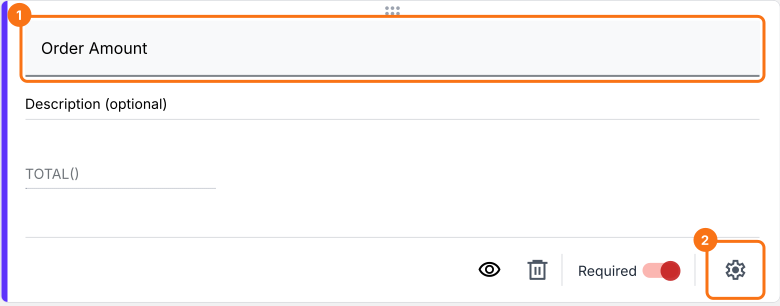
- Klik op de vraag Order Amount en dan op het pictogram ⚙️
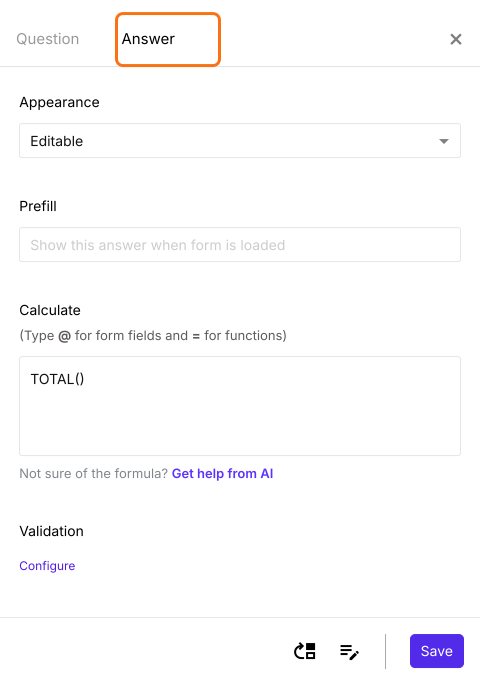
- Kies in Field settings het tabblad Answer
De functie TOTAL
- currency = valuta-aanduiding om de prijs te vinden in de beschrijving van alle vraagtypen/antwoordopties van meerkeuze-, selectievakje- en rastervragen. Het kan een symbool of tekst zijn, maar het moet precies overeenkomen met de notatie in de beschrijving/antwoordopties.
- Als de prijsnotatie in de beschrijving $50 each, $5.75 per kilo enz. is, is de formule voor het totaalbedrag TOTAL("$")
- Als de prijsnotatie in de beschrijving €50 each, €5.75 per kilo enz. is, is de formule voor het totaalbedrag TOTAL("€")
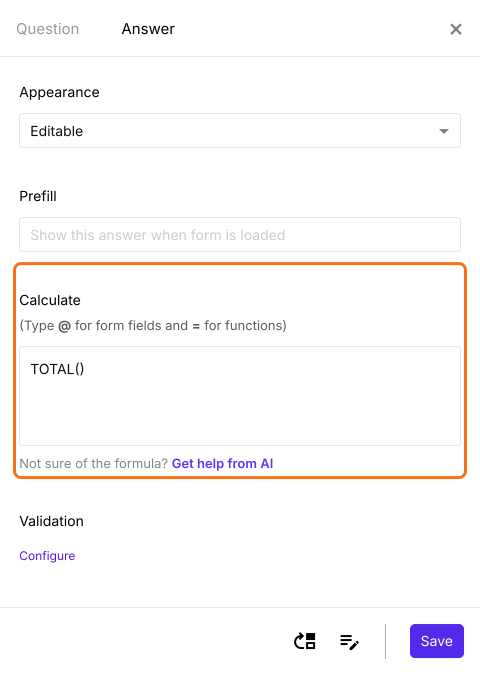
- Je formulier heeft TOTAL() al in de optie Calculate staan, zoals hieronder, dus je hoeft het niet te schrijven
- Sluit Field settings
Samenvatting
Voeg een automatisch totaal toe aan je Google Form.
Importeer je Google Form en kies je valuta. Neartail voegt een Order Amount toe dat TOTAL() gebruikt, zodat klanten zien wat ze moeten betalen terwijl ze kiezen.