Hoe bereken je de btw en tel je die op bij het totaalbedrag?
Omzetbelasting rekenen op een Google Form betekent zelf de som maken, omdat het formulier geen orderbedrag heeft om een percentage van te nemen. Bij elk antwoord moet de belasting worden uitgerekend en het totaal naar de klant gestuurd, en bij veel bestellingen is een fout snel gemaakt. In Neartail voeg je een veld Tax toe met je tarief, zoals 7%, en je Google Form toont het orderbedrag, de belasting en het te betalen bedrag terwijl de klant bestelt. Dezelfde bedragen staan op de bestelling die je ontvangt.
Aan de slag. Importeer je Google Form en volg de stappen hieronder.
Hoe bereken je de belasting op basis van het orderbedrag?
- Plak op de pagina die opent de link van je Google Form (of klik op Browse om het te kiezen) en klik op Import.
- Selecteer je valuta en klik op Continue.
- Staat er "Your order form is ready", dan heeft Neartail van elke vraag met een prijs een product gemaakt en een totaalbedrag en een besteloverzicht toegevoegd. Staat er dat er geen producten zijn gevonden, voeg dan een prijs toe aan een willekeurige vraag.
- Klik op Preview your form. Klik daarna onder Manage op Edit form om de formulierbouwer te openen.

- Klik op de vraag Order Amount en dan op Add price field in de werkbalk rechts

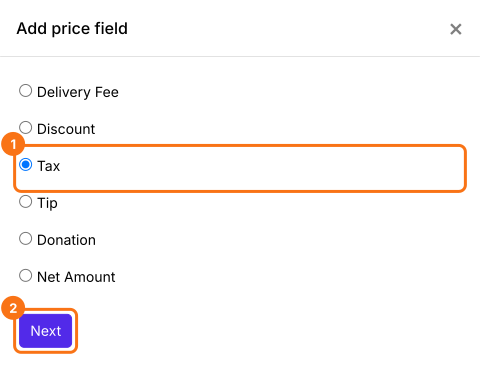
- Kies Tax en klik op Next
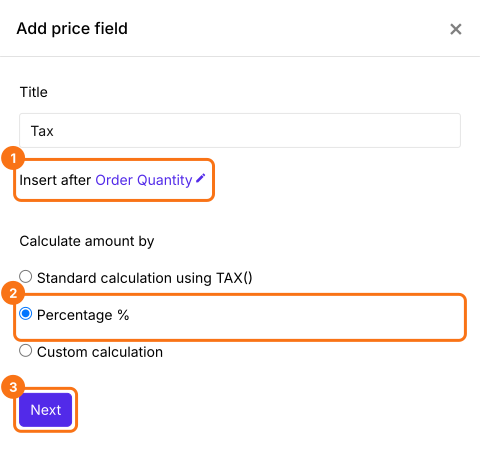
- Kies Percentage % en klik op Next
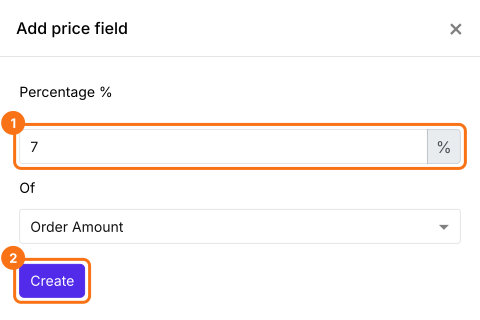
- Vul 7 in, controleer dat bij Of Order Amount staat en klik op Create
- Klik op Save
Hoe bereken je het totaalbedrag inclusief belasting?
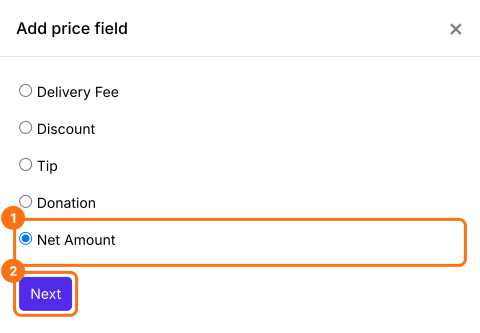
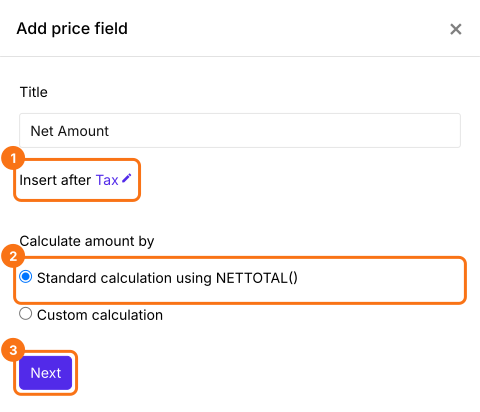
- Klik op de vraag Tax en dan op Add price field. Kies Net Amount en klik op Next
- Kies Standard calculation using NETTOTAL() en klik op Next
- Klik op Create
- Klik op Save

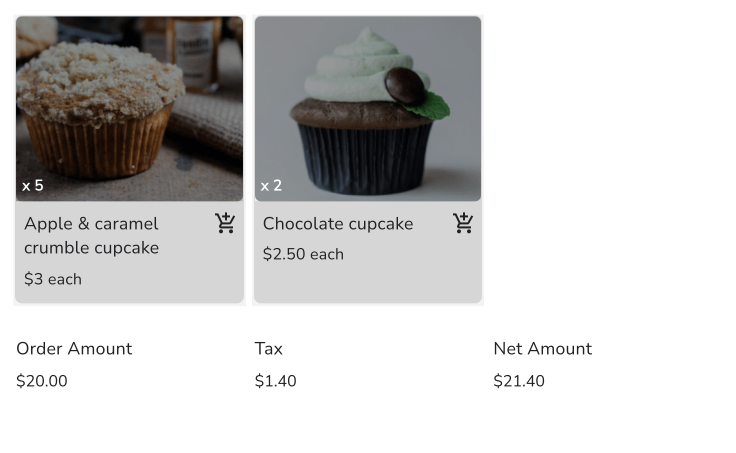
Samenvatting
Voeg btw toe aan je bestelformulier.
Importeer je Google Form en voeg een veld Tax price met je tarief en een Net Amount toe, zodat klanten de btw en het te betalen bedrag zien terwijl ze bestellen.