Comment calculer la taxe de vente et l'ajouter au total ?
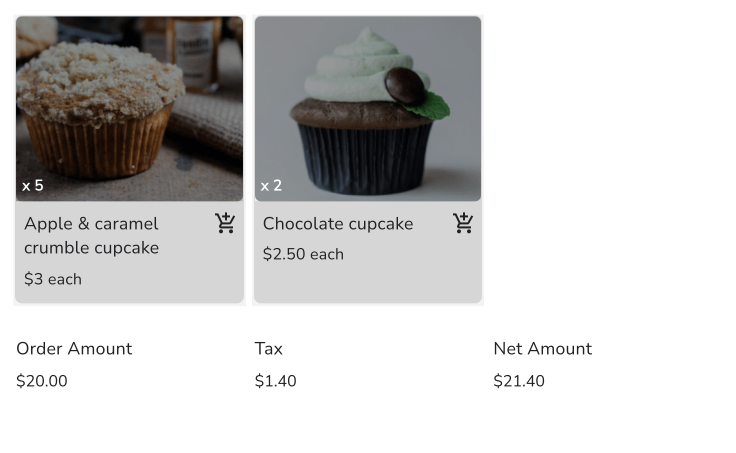
Appliquer une taxe de vente sur un formulaire Google Forms oblige à faire le calcul vous-même, car le formulaire n'a aucun montant de commande sur lequel prendre un pourcentage. Pour chaque réponse, il faut calculer la taxe et envoyer le total au client. Sur beaucoup de commandes, une erreur arrive vite. Dans Neartail, vous ajoutez un champ Tax avec votre taux (par exemple 7%) et votre formulaire Google Forms affiche le montant de la commande, la taxe et le montant à payer pendant que le client commande. Les mêmes chiffres figurent sur la commande que vous recevez.
C'est parti. Importez votre Google Form et suivez les étapes ci-dessous.
Comment calculer les taxes selon le montant de la commande ?
- Sur la page qui s'ouvre, collez le lien de votre Google Form (ou cliquez sur Browse pour le choisir) et cliquez sur Import.
- Sélectionnez votre devise et cliquez sur Continue.
- Quand il indique "Your order form is ready", Neartail a créé un produit à partir de chaque question qui a un prix et ajouté un total de commande et un récapitulatif. S'il indique qu'aucun produit n'a été trouvé, ajoutez un prix à n'importe quelle question.
- Cliquez sur Preview your form. Puis, sous Manage, cliquez sur Edit form pour ouvrir le créateur de formulaires.

- Cliquez sur la question Order Amount, puis sur Add price field dans la barre d'outils à droite

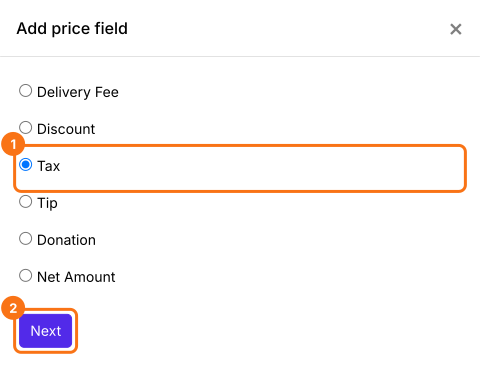
- Sélectionnez Tax et cliquez sur Next
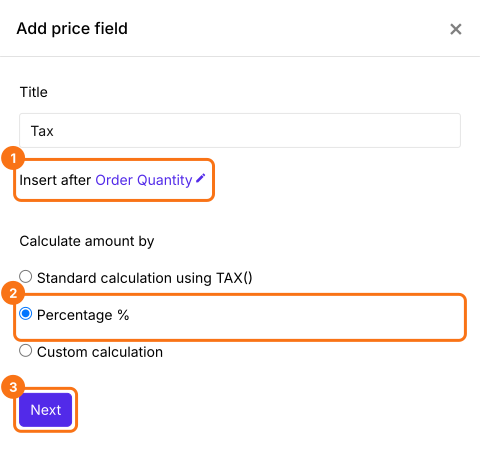
- Sélectionnez Percentage % et cliquez sur Next
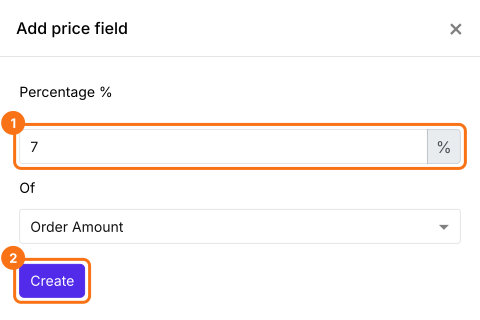
- Saisissez 7, vérifiez que Of indique Order Amount et cliquez sur Create
- Cliquez sur Save
Comment calculer le montant total avec les taxes ?
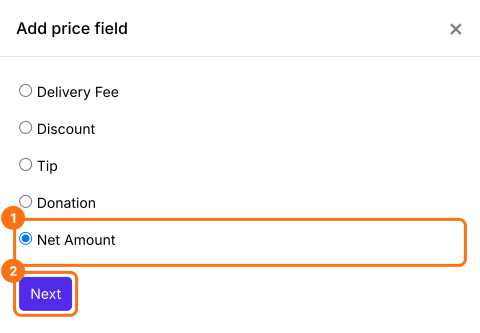
- Cliquez sur la question Tax, puis sur Add price field. Sélectionnez Net Amount et cliquez sur Next
- Sélectionnez Standard calculation using NETTOTAL() et cliquez sur Next
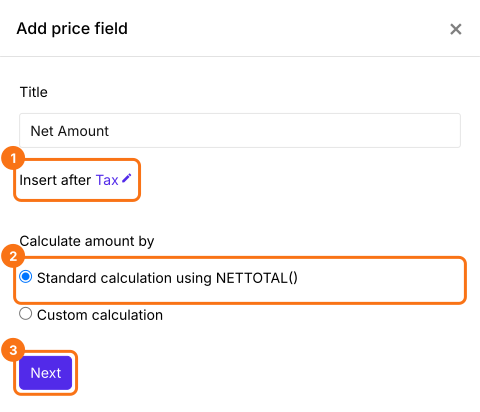
- Cliquez sur Create
- Cliquez sur Save

Résumé
Ajoutez la taxe de vente à votre bon de commande.
Importez votre Google Form et ajoutez un champ de prix Tax avec votre taux et un Net Amount, pour que les clients voient la taxe et le montant à payer pendant qu'ils commandent.