Wie berechne ich die Umsatzsteuer und addiere sie zur Summe?
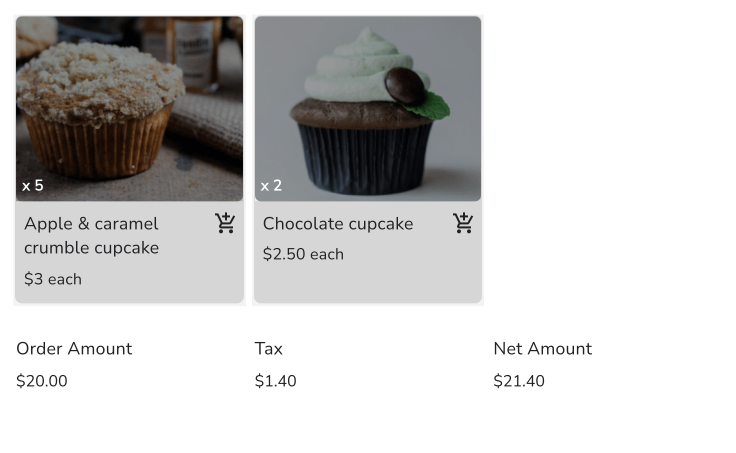
Umsatzsteuer in einem Google Form zu berechnen, heißt, die Rechnung selbst zu machen, weil das Formular keinen Bestellbetrag hat, von dem ein Prozentsatz genommen werden könnte. Bei jeder Antwort muss die Steuer ausgerechnet und die Summe an den Kunden geschickt werden, und bei vielen Bestellungen passiert schnell ein Fehler. In Neartail fügen Sie ein Feld Tax mit Ihrem Satz hinzu, etwa 7%, und Ihr Google Form zeigt Bestellbetrag, Steuer und Zahlbetrag, während der Kunde bestellt. Dieselben Zahlen stehen auf der Bestellung, die Sie erhalten.
Los geht's. Importieren Sie Ihr Google Form und folgen Sie den Schritten unten.
Wie berechne ich die Steuern anhand des Bestellbetrags?
- Fügen Sie auf der Seite, die sich öffnet, den Link zu Ihrem Google Form ein oder klicken Sie auf Browse, um es auszuwählen, und klicken Sie auf Import.
- Wählen Sie Ihre Währung und klicken Sie auf Continue.
- Wenn "Your order form is ready" erscheint, hat Neartail aus jeder Frage mit einem Preis ein Produkt gemacht und einen Gesamtbetrag und eine Bestellübersicht hinzugefügt. Wenn es heißt, dass keine Produkte gefunden wurden, fügen Sie einer beliebigen Frage einen Preis hinzu.
- Klicken Sie auf Preview your form. Klicken Sie dann unter Manage auf Edit form, um den Formular-Builder zu öffnen.

- Klicken Sie auf die Frage Order Amount und dann in der Werkzeugleiste rechts auf Add price field

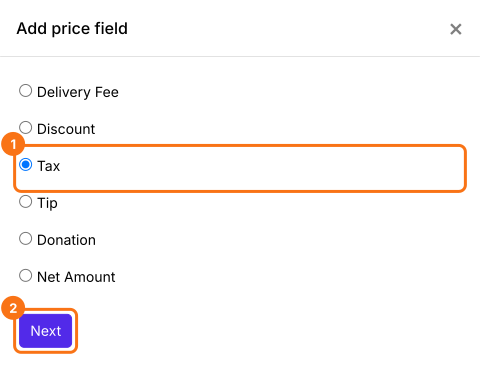
- Wählen Sie Tax und klicken Sie auf Next
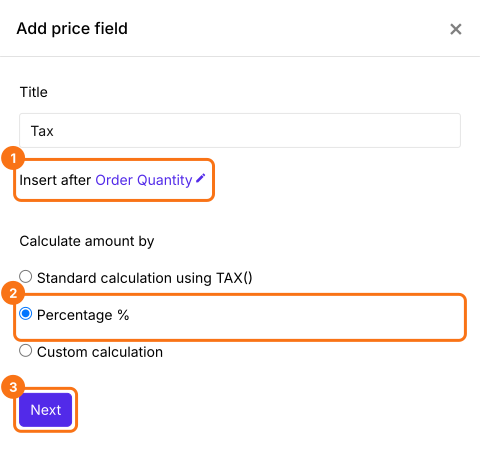
- Wählen Sie Percentage % und klicken Sie auf Next
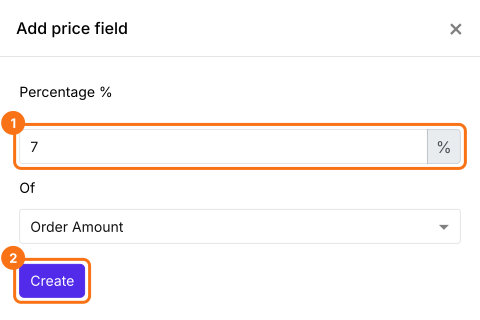
- Geben Sie 7 ein, prüfen Sie, dass bei Of Order Amount steht, und klicken Sie auf Create
- Klicken Sie auf Save
Wie berechne ich den Gesamtbetrag inklusive Steuern?
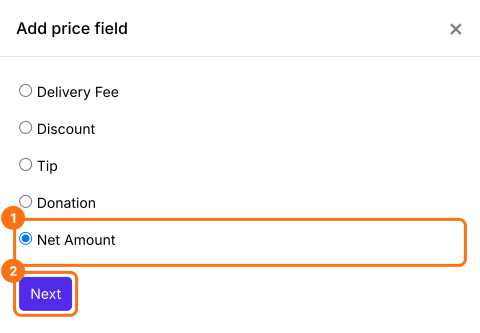
- Klicken Sie auf die Frage Tax und dann auf Add price field. Wählen Sie Net Amount und klicken Sie auf Next
- Wählen Sie Standard calculation using NETTOTAL() und klicken Sie auf Next
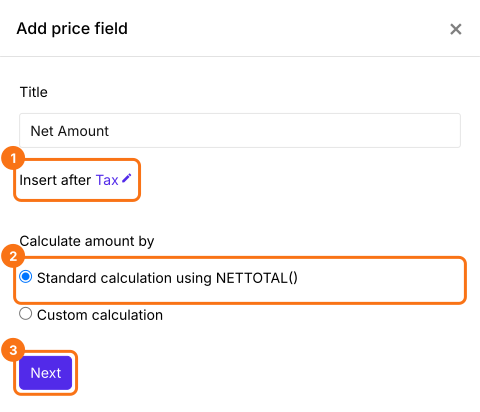
- Klicken Sie auf Create
- Klicken Sie auf Save

Zusammenfassung
Fügen Sie Ihrem Bestellformular die Umsatzsteuer hinzu.
Importieren Sie Ihr Google Form und fügen Sie ein Preisfeld Tax mit Ihrem Satz und einen Net Amount hinzu, damit Kunden beim Bestellen die Steuer und den zu zahlenden Betrag sehen.