如何計算營業稅並加到總金額?
在 Google Forms 表單上收營業稅,就表示您得自己計算,因為表單沒有可以套用百分比的訂單金額。每筆回應都要算出稅金,再把總額傳給顧客,訂單一多就很容易出錯。在 Neartail 中,您加入一個填好稅率 (例如 7%) 的 Tax 欄位,顧客下單時,您的 Google Forms 表單就會顯示訂單金額、稅金和應付金額。您收到的訂單上也是同樣的數字。
現在就開始。匯入您的 Google Form,並依照下面的步驟操作。
如何依訂單金額計算稅金?
- 在開啟的頁面上,貼上您 Google Form 的連結,或點選 Browse 來選取,然後點選 Import。
- 選取您的幣別並點選 Continue。
- 出現「Your order form is ready」時,Neartail 已將每個有價格的問題做成商品,並加入訂單總額和訂單摘要。如果顯示找不到商品,請為任一問題加上價格。
- 點選 Preview your form。接著在 Manage 下點選 Edit form,開啟表單建立工具。

您的表單現在有您的商品,以及一個會自動加總的訂單總額問題。本文將這個問題稱為 Order Amount。
如果您知道要收的稅率,就在這裡輸入。如果不知道,請向您的會計師確認。假設營業稅是 7%。
- 點選 Order Amount 問題,再點選右側工具列中的 Add price field

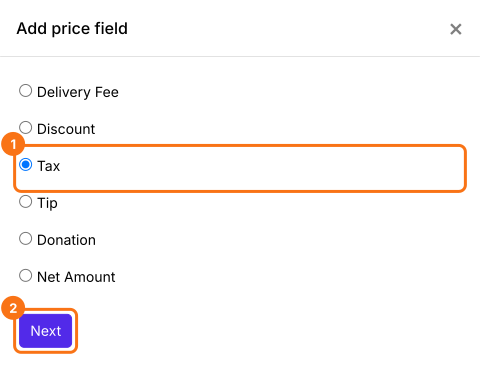
- 選擇 Tax,點選 Next
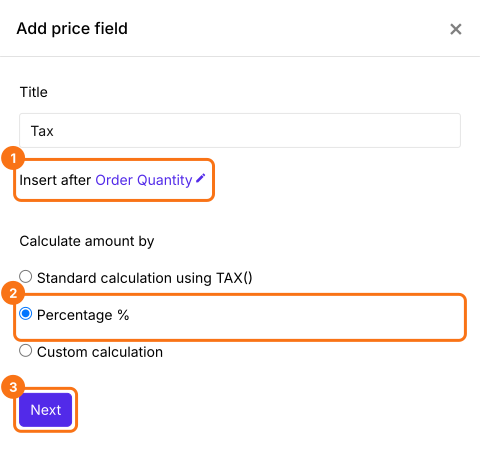
- 選擇 Percentage %,點選 Next
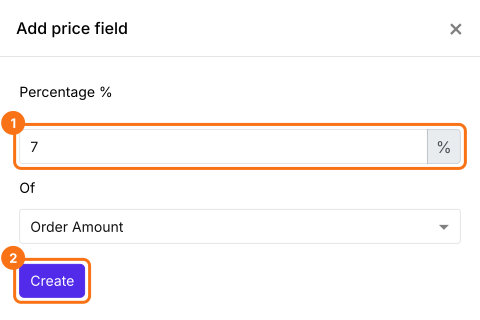
- 輸入 7,確認 Of 顯示為 Order Amount,再點選 Create
- 點選 Save
如何計算含稅的總金額?
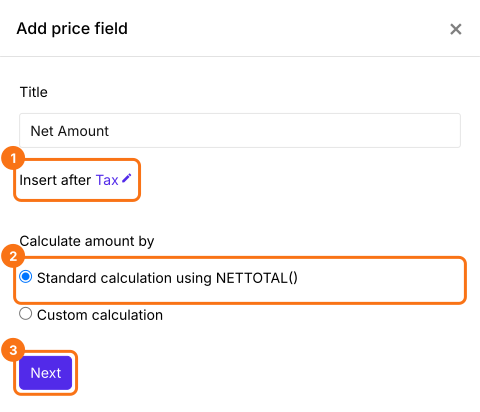
新增一個 Net Amount 價格欄位。它會自動加上 Tax。您的顧客支付 Net Amount。
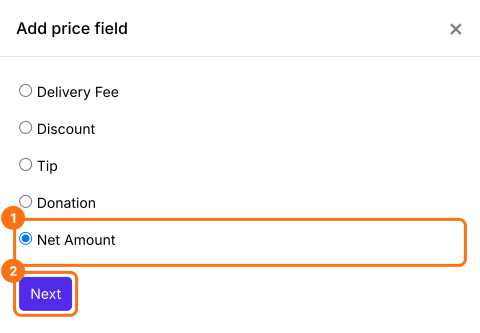
- 點選 Tax 問題,再點選 Add price field。選擇 Net Amount,點選 Next
- 選擇 Standard calculation using NETTOTAL(),點選 Next
- 點選 Create
- 點選 Save

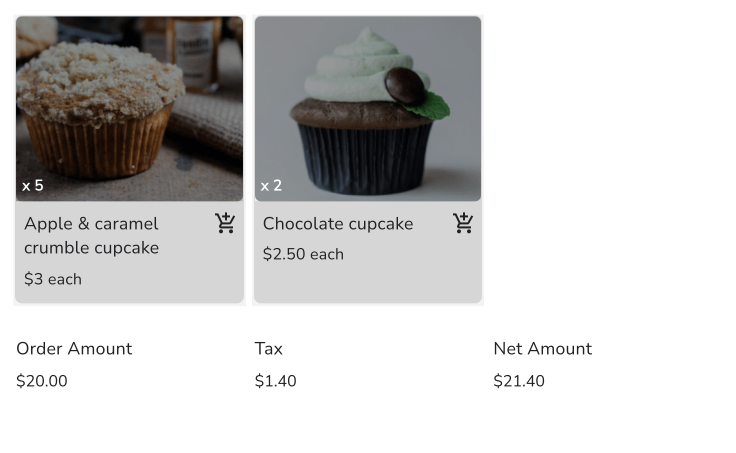
您的顧客下單時,會看到 Order Amount、Tax 和應付的 Net Amount。您的顧客支付 Net Amount。
摘要
Google Forms 表單無法計算稅金,因為它沒有訂單金額。使用 Neartail,您加入填好稅率的 Tax 欄位和 Net Amount,顧客下單時,表單就會顯示稅金和應付總額。匯入您的 Google Form,完成上面的步驟。如果有任何問題,請寫信給客服。