Wie berechnen Sie Versandkosten nach bestellter Menge?
Wenn der Versand umso mehr kostet, je mehr jemand kauft, hängt die Gebühr davon ab, wie viele Artikel in der Bestellung sind, und ein Google Form zählt sie nicht. Eine Gebühr von $2 pro Artikel oder $10 für den ersten und $5 für jeden weiteren muss bei jeder Antwort von Hand ausgerechnet werden. Die Funktion QUANTITY von Neartail zählt die Artikel in Ihrem Google Form und Sie schreiben die Versandgebühr als Formel auf Basis dieser Zahl. Kunden sehen, wie sich Gebühr und Summe ändern, während sie Artikel hinzufügen, und jede Bestellung folgt derselben Regel.
Los geht's. Importieren Sie Ihr Google Form und folgen Sie den Schritten unten.
Wie berechne ich die Bestellmenge?
- Fügen Sie auf der Seite, die sich öffnet, den Link zu Ihrem Google Form ein oder klicken Sie auf Browse, um es auszuwählen, und klicken Sie auf Import.
- Wählen Sie Ihre Währung und klicken Sie auf Continue.
- Wenn "Your order form is ready" erscheint, hat Neartail aus jeder Frage mit einem Preis ein Produkt gemacht und einen Gesamtbetrag und eine Bestellübersicht hinzugefügt. Wenn es heißt, dass keine Produkte gefunden wurden, fügen Sie einer beliebigen Frage einen Preis hinzu.
- Klicken Sie auf Preview your form. Klicken Sie dann unter Manage auf Edit form, um den Formular-Builder zu öffnen.

- Ihr Formular hat noch keine Frage Order Quantity. Fügen Sie eine hinzu wie in Wie berechnen Sie die gesamte bestellte Menge?, klicken Sie dann auf die Frage und auf das Symbol ⚙️
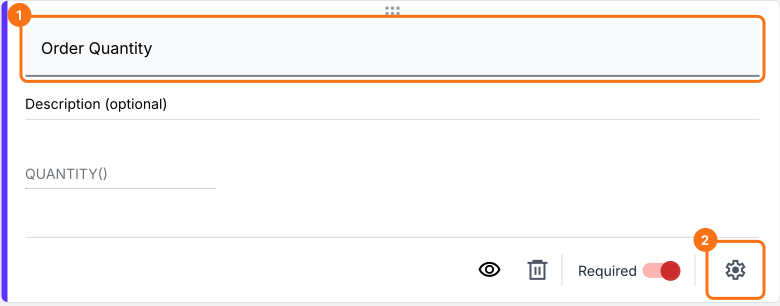
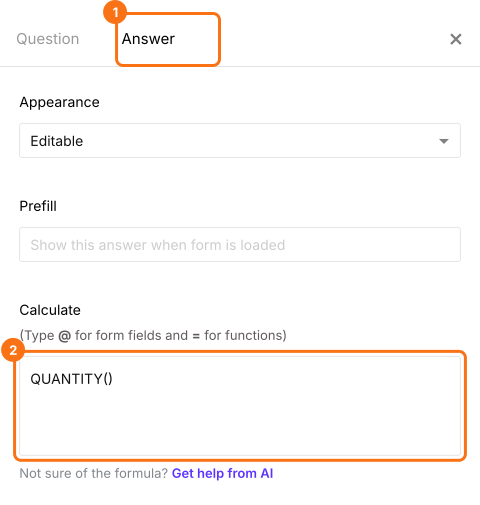
- Wählen Sie in Field settings den Tab Answer. Ihr Formular hat schon die Funktion QUANTITY in der Option Calculate, wie unten gezeigt, also müssen Sie sie nicht schreiben
- Schließen Sie Field settings
Wie berechne ich die Versandgebühr anhand der Bestellmenge?
- Klicken Sie auf die Frage Order Quantity und dann in der Werkzeugleiste rechts auf Add price field

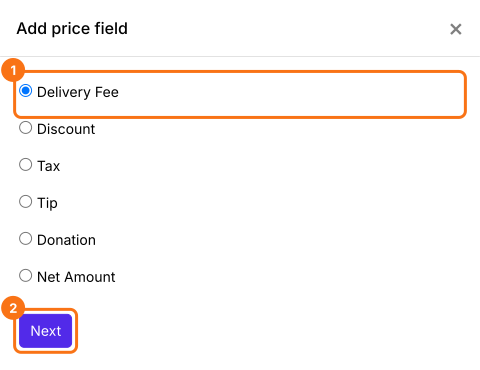
- Wählen Sie Delivery Fee und klicken Sie auf Next
- Wählen Sie Fixed amount und klicken Sie auf Next
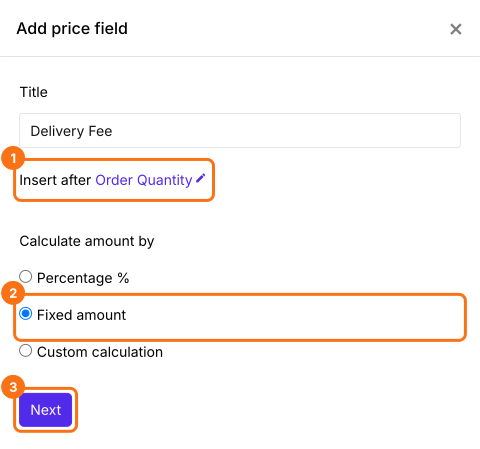
- Klicken Sie auf Create. Diesen Betrag ersetzen Sie im nächsten Schritt durch die Formel
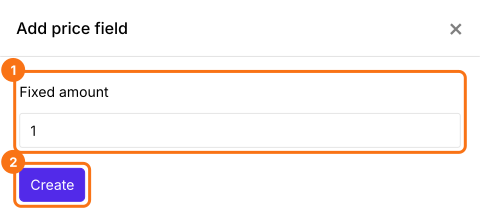
Feste Versandgebühr pro Artikel
- Wählen Sie in Field settings den Tab Answer. Schreiben Sie die Formel wie unten gezeigt in die Option Calculate und klicken Sie auf Save
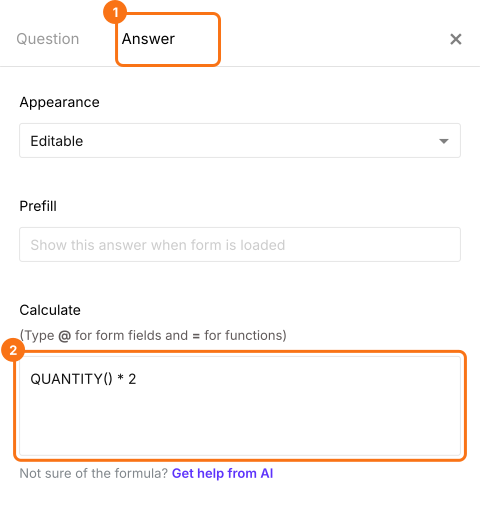
Erweiterte Versandgebühr pro Artikel
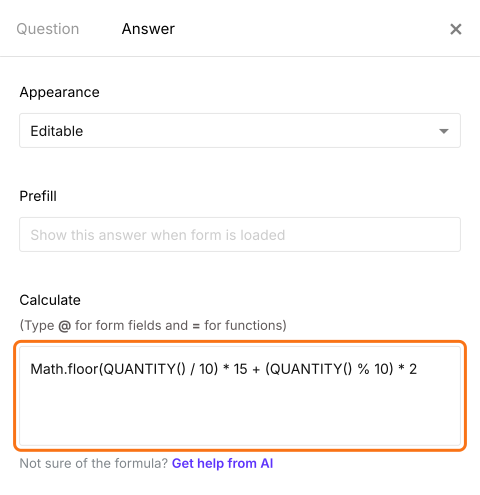
Wie berechne ich den Gesamtbetrag inklusive Versandgebühr?
- Klicken Sie auf die Frage Delivery Fee und dann auf Add price field. Wählen Sie Net Amount und klicken Sie auf Next
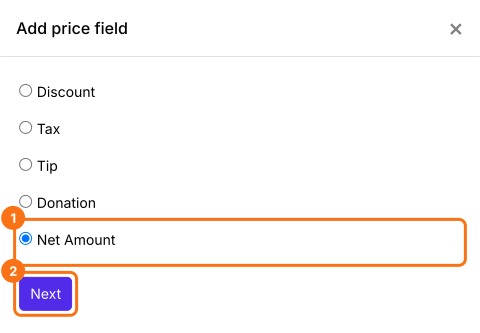
- Wählen Sie Standard calculation using NETTOTAL() und klicken Sie auf Next
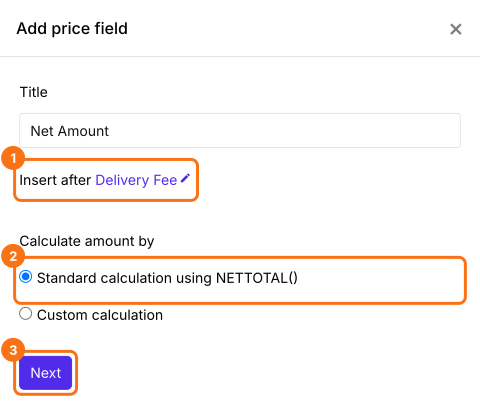
- Klicken Sie auf Create
- Klicken Sie auf Save

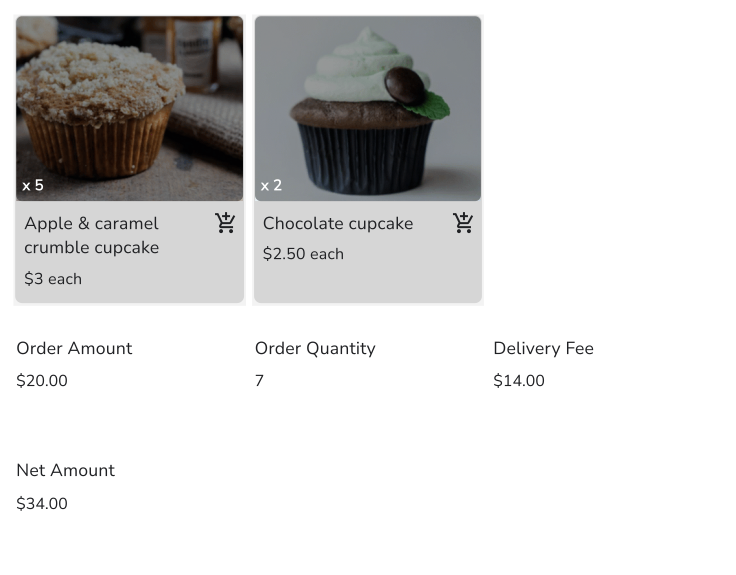
Zusammenfassung
Legen Sie in Ihrem Bestellformular Versandgebühren nach Menge fest.
Importieren Sie Ihr Google Form und fügen Sie eine Order Quantity und eine Formel für die Delivery Fee mit QUANTITY() hinzu, damit sich Gebühr und Gesamtbetrag ändern, während Kunden Artikel hinzufügen.