Wie berechnen Sie die gesamte bestellte Menge?
Google Forms kann fragen, wie viele von jedem Produkt jemand möchte, aber es zählt diese Zahlen nicht zusammen. Wenn ein Angebot oder eine Gebühr von der Größe der Bestellung abhängt, etwa ein Gratis-Artikel pro Dutzend oder Versandkosten pro Artikel, zählen Sie jede Antwort selbst. In Neartail hat jedes Bestellformular eine Order Quantity, die die Funktion QUANTITY nutzt. So steht die Anzahl in Ihrem Google Form und ändert sich, während der Kunde auswählt. Andere Felder können sie ebenfalls nutzen, für einen Rabatt, eine Liefergebühr oder einen Mindestbestellwert.
Importieren Sie Ihr Google Form und folgen Sie den Schritten unten.
Wie berechne ich die Bestellmenge?
- Fügen Sie auf der Seite, die sich öffnet, den Link zu Ihrem Google Form ein oder klicken Sie auf Browse, um es auszuwählen, und klicken Sie auf Import.
- Wählen Sie Ihre Währung und klicken Sie auf Continue.
- Wenn "Your order form is ready" erscheint, hat Neartail aus jeder Frage mit einem Preis ein Produkt gemacht und einen Gesamtbetrag und eine Bestellübersicht hinzugefügt. Wenn es heißt, dass keine Produkte gefunden wurden, fügen Sie einer beliebigen Frage einen Preis hinzu.
- Klicken Sie auf Preview your form. Klicken Sie dann unter Manage auf Edit form, um den Formular-Builder zu öffnen.

- Klicken Sie auf die Frage Order Amount und dann in der Werkzeugleiste rechts auf Add field
- Geben Sie Order Quantity als Titel der neuen Frage ein und klicken Sie dann auf das Symbol ⚙️
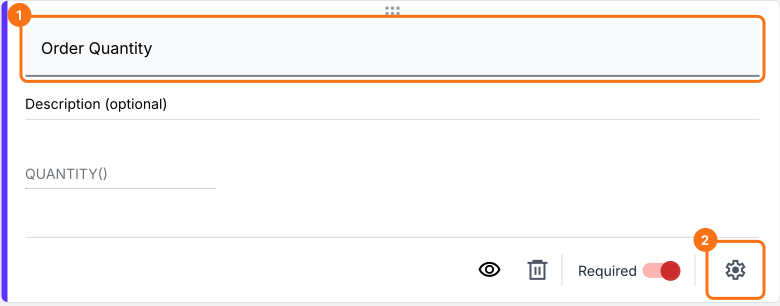
Mit der Funktion QUANTITY die Bestellmenge berechnen
- currency - Währungssymbol oder Text, mit dem der Preis der Produkte angezeigt wird.
- Wenn das Preisformat $50 pro Stück, $5.75 pro Kilo usw. ist, lautet die Formel zur Berechnung der Bestellmenge QUANTITY("$")
- Wenn das Preisformat €50 pro Stück, €5.75 pro Kilo usw. ist, lautet die Formel zur Berechnung der Bestellmenge QUANTITY("€")
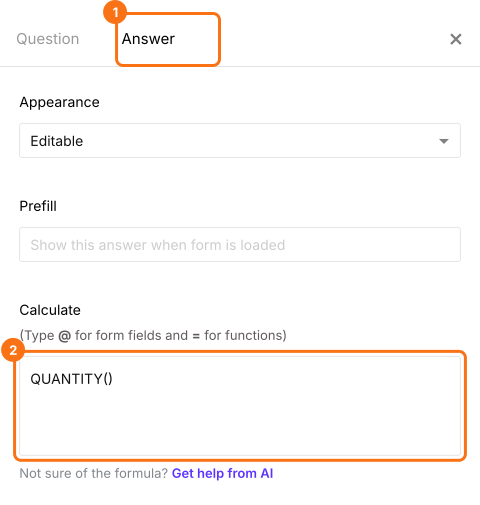
- Wählen Sie in Field settings den Tab Answer. Schreiben Sie die Funktion QUANTITY wie unten gezeigt in die Option Calculate und klicken Sie auf Save
Baker's Dozen: Wie bieten Sie pro Dutzend einen Gratis-Keks an?
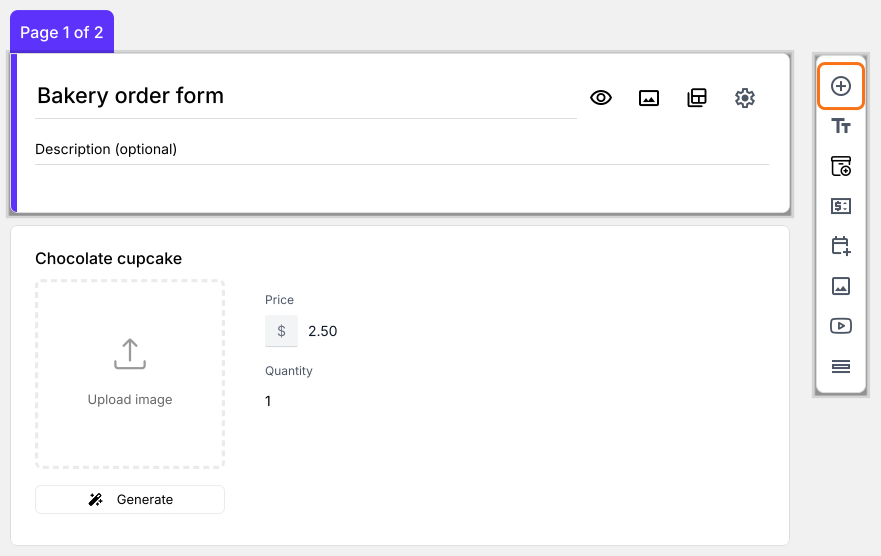
- Klicken Sie auf die Frage Order Quantity und dann in der Werkzeugleiste rechts auf Add field
- Geben Sie Baker's dozen (Free cookies) als Titel der neuen Frage ein und klicken Sie dann auf das Symbol ⚙️
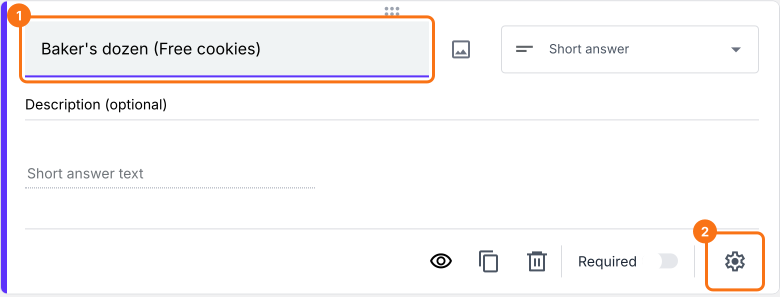
Mit Math.floor die Anzahl der Dutzend berechnen
- number - Das kann eine Zahl sein oder eine Berechnung, die eine Zahl ergibt.
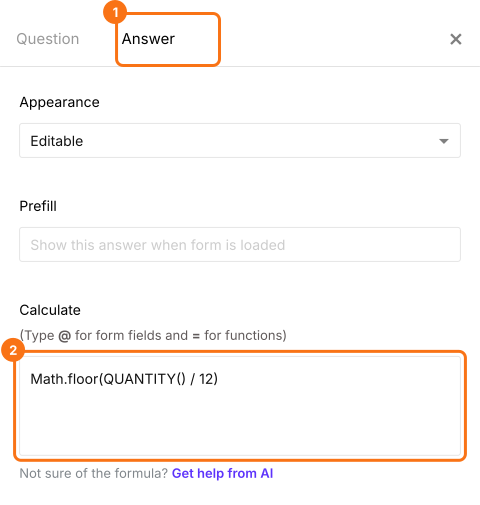
- Wählen Sie in Field settings den Tab Answer. Schreiben Sie die Formel wie unten gezeigt in die Option Calculate und klicken Sie auf Save
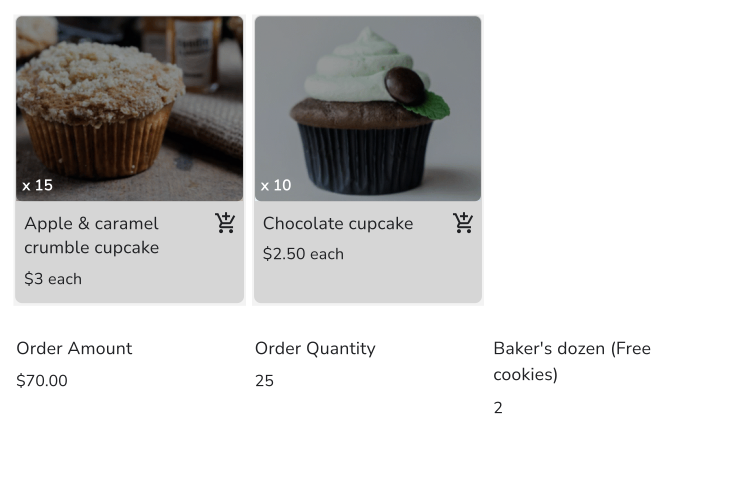
Zusammenfassung
Fügen Sie Ihrem Bestellformular eine Artikelanzahl hinzu.
Importieren Sie Ihr Google Form und fügen Sie ein Feld Order Quantity mit QUANTITY() hinzu, damit sich die Anzahl beim Auswählen ändert und Gratisartikel oder Gebühren sich danach richten können.