ユーザーが注文した合計数量を計算するには?
Google Forms では商品ごとに何個欲しいかを聞けますが、その数を合計してはくれません。1ダースごとに1個無料、商品1点ごとの送料など、特典や料金が注文の量で決まる場合は、回答を1件ずつ自分で数えることになります。Neartail では、どの注文フォームにも QUANTITY 関数を使った Order Quantity があるので、数量は Google Forms のフォーム上に表示され、お客様が選ぶたびに変わります。ほかのフィールドでもこの数を使って、割引、配送料、最低注文数を設定できます。
Google Form をインポートして、以下の手順に従ってください。
注文数量を計算するには?
- 開いたページで Google Form のリンクを貼り付けるか、Browse をクリックして選び、Import をクリックします。
- 通貨を選択して Continue をクリックします。
- 「Your order form is ready」と表示されたら、Neartail が価格のある質問ごとに商品を作り、注文合計と注文概要を追加しています。商品が見つからなかったと表示された場合は、いずれかの質問に価格を追加します。
- Preview your form をクリックします。次に、Manage の下の Edit form をクリックしてフォームビルダーを開きます。

フォームには、商品と、自動で合計される注文合計の質問が入りました。この記事ではこの質問を Order Amount と呼びます。
- Order Amount の質問をクリックし、右側のツールバーで Add field をクリックします
- 新しい質問のタイトルに Order Quantity と入力し、⚙️ アイコンをクリックします
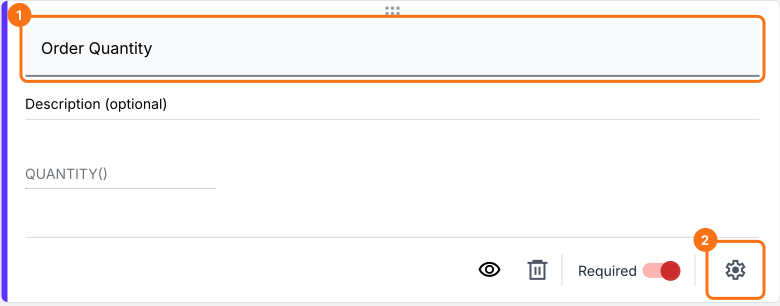
QUANTITY 関数で注文数量を計算する
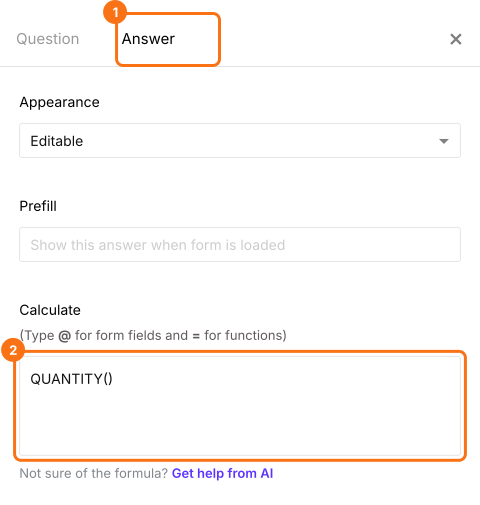
QUANTITY 関数を使うと注文数量を計算できます。QUANTITY 関数の構文は次のとおりです:
QUANTITY(currency)
各項目の意味
- currency - 商品の価格表示に使う通貨記号または文字です。
例:
- 価格の形式が「$50 each」「$5.75 per kilo」などの場合、注文数量を計算する数式は QUANTITY("$") です
- 価格の形式が「€50 each」「€5.75 per kilo」などの場合、注文数量を計算する数式は QUANTITY("€") です
- Field settings で Answer タブを選びます。下に示すように Calculate オプションに QUANTITY 関数を書き、Save をクリックします
ベーカーズダース:1ダースごとにクッキーを1枚無料にするには?
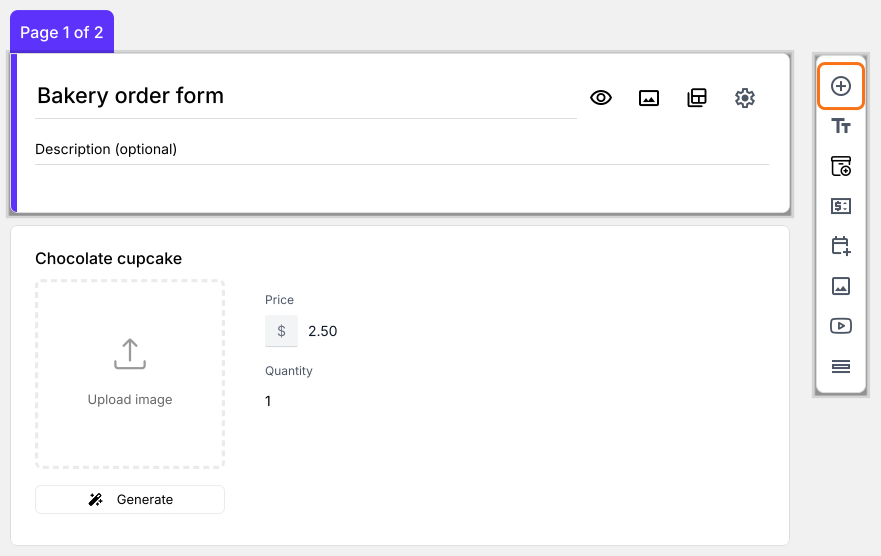
- Order Quantity の質問をクリックし、右側のツールバーで Add field をクリックします
- 新しい質問のタイトルに Baker's dozen (Free cookies) と入力し、⚙️ アイコンをクリックします
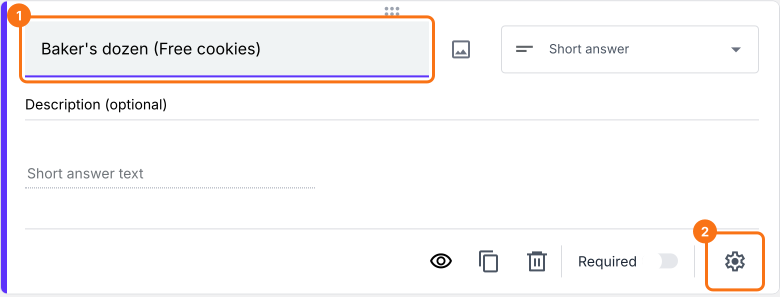
Math.floor でダース数を計算する
Math.floor 関数は、指定した数以下で最大の整数を返します。Math.floor 関数の構文は次のとおりです:
Math.floor(number)
各項目の意味
- number - 数値、または数値を返す計算式です。
ベーカーズダースは 13 個です。ユーザーが注文する1ダースごとにクッキーを1枚無料にするには、注文数量を 12 で割ってダース数を計算します。必要なのは整数だけなので、Math.floor 関数を使えば無料クッキーの正確な数を計算できます。
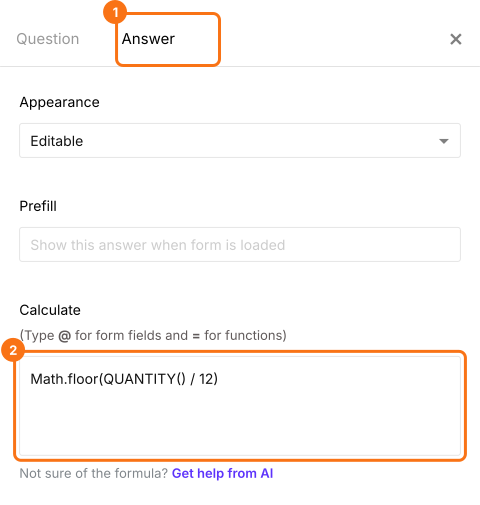
Math.floor( QUANTITY() / 12 )
- Field settings で Answer タブを選びます。下に示すように Calculate オプションに数式を書き、Save をクリックします
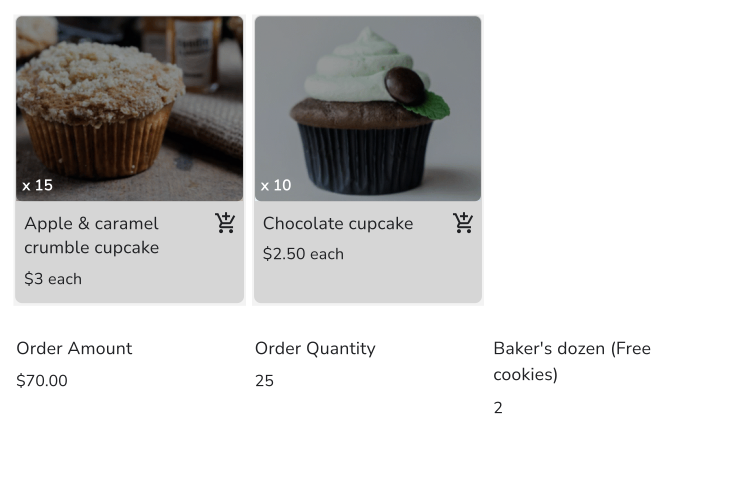
お客様が商品を追加すると、フォーム上の Order Quantity と無料クッキーの数が変わります。
まとめ
Google Forms のフォームは注文の数量を合計しません。Neartail なら、QUANTITY 関数がフォーム上で数量を数え、その数をもとに無料の商品、割引、送料を決められます。Google Form をインポートして、上の手順を進めてください。ご不明な点があれば、サポートまでご連絡ください。