¿Cómo calcular la cantidad total que piden los usuarios?
Google Forms puede preguntar cuántas unidades de cada producto quiere alguien, pero no suma esos números. Cuando una oferta o un cargo depende del tamaño del pedido, un artículo gratis por cada docena o un costo de envío por artículo, cuentas cada respuesta tú mismo. En Neartail, cada formulario de pedido tiene un Order Quantity que usa la función QUANTITY, así que el conteo está en tu Google Form y cambia a medida que el cliente elige. Otros campos también pueden usarlo, para un descuento, un costo de envío o un pedido mínimo.
Importa tu Google Form y sigue los pasos de abajo.
¿Cómo calcular la cantidad del pedido?
- En la página que se abre, pega el enlace de tu Google Form (o haz clic en Browse para elegirlo) y haz clic en Import.
- Selecciona tu moneda y haz clic en Continue.
- Cuando diga "Your order form is ready", Neartail habrá creado un producto a partir de cada pregunta con precio y habrá agregado un total del pedido y un resumen. Si dice que no se encontraron productos, agrega un precio a cualquier pregunta.
- Haz clic en Preview your form. Luego, en Manage, haz clic en Edit form para abrir el creador de formularios.

- Haz clic en la pregunta Order Amount y luego en Add field en la barra de herramientas de la derecha
- Escribe Order Quantity como título de la nueva pregunta y luego haz clic en el ícono ⚙️
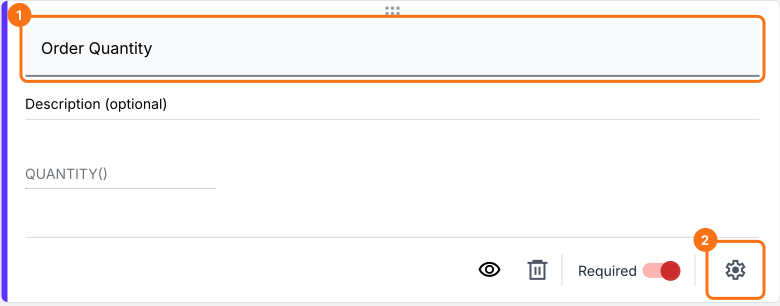
Usa la función QUANTITY para calcular la cantidad del pedido
- currency - el símbolo o texto de moneda que se usa para mostrar el precio de los productos.
- Si el formato de precio es $50 cada uno, $5.75 por kilo, etc., la fórmula para calcular la cantidad del pedido es QUANTITY("$")
- Si el formato de precio es €50 cada uno, €5.75 por kilo, etc., la fórmula para calcular la cantidad del pedido es QUANTITY("€")
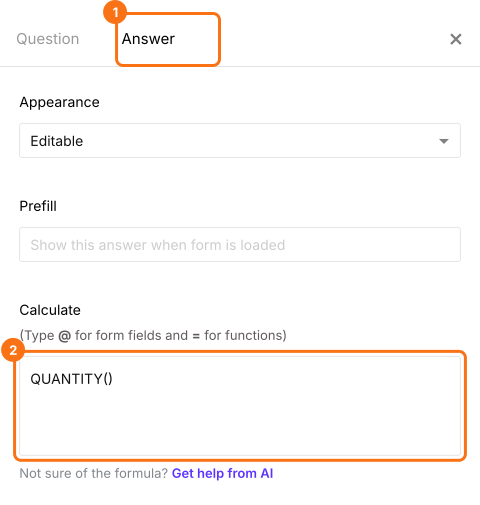
- En Field settings, selecciona la pestaña Answer. Escribe la función QUANTITY en la opción Calculate como se muestra abajo y haz clic en Save
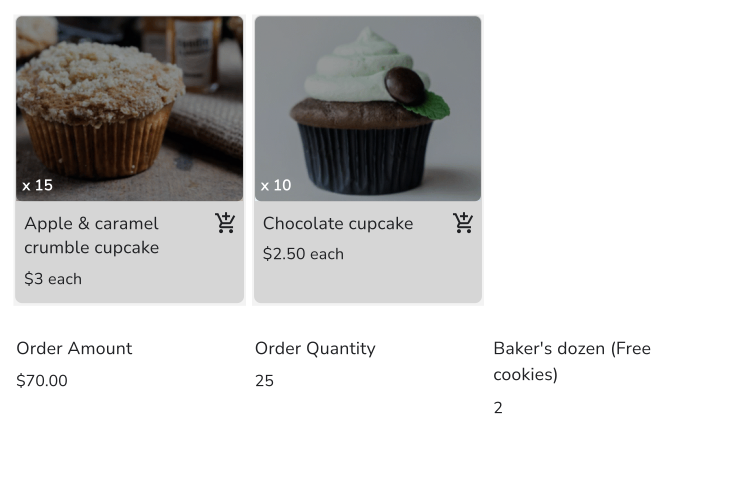
Docena de fraile: ¿cómo regalar una galleta por cada docena?
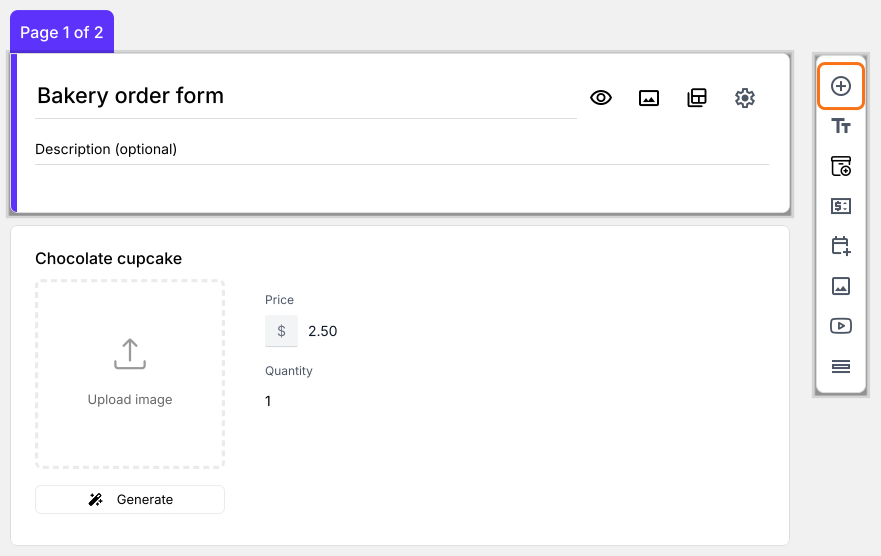
- Haz clic en la pregunta Order Quantity y luego en Add field en la barra de herramientas de la derecha
- Escribe Baker's dozen (Free cookies) como título de la nueva pregunta y luego haz clic en el ícono ⚙️
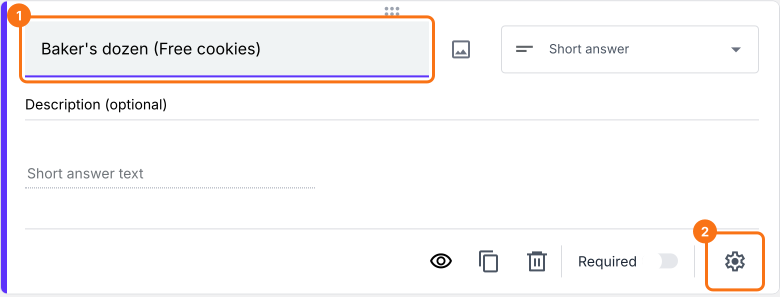
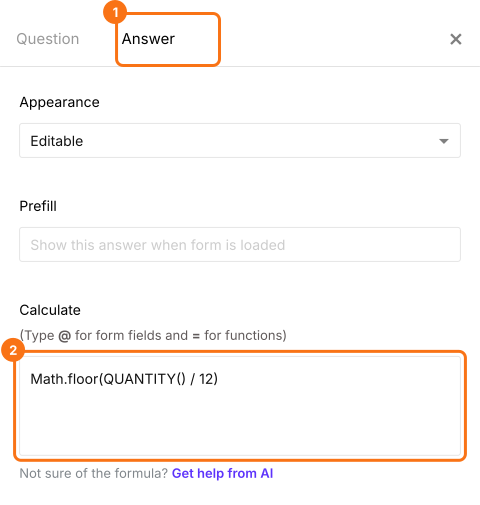
Usa Math.floor para calcular el número de docenas
- number - puede ser un número o un cálculo que devuelve un número.
- En Field settings, selecciona la pestaña Answer. Escribe la fórmula en la opción Calculate como se muestra abajo y haz clic en Save
Resumen
Agrega un conteo de artículos a tu formulario de pedido.
Importa tu Google Form y agrega un campo Order Quantity con QUANTITY(), para que el conteo cambie mientras los clientes eligen y los artículos gratis o los costos puedan depender de él.