¿Cómo calcular el costo de envío según la cantidad pedida?
Si el envío cuesta más mientras más compra alguien, el costo depende de cuántos artículos tiene el pedido y un formulario de Google Forms no los cuenta. Un cargo de $2 por artículo o de $10 por el primero y $5 por cada uno de los siguientes hay que calcularlo a mano en cada respuesta. La función QUANTITY de Neartail cuenta los artículos en tu formulario de Google Forms y tú escribes el costo de envío como una fórmula sobre ese conteo. Los clientes ven cómo cambian el costo y el total a medida que agregan artículos y cada pedido sigue la misma regla.
Empecemos. Importa tu Google Form y sigue los pasos de abajo.
¿Cómo calcular la cantidad del pedido?
- En la página que se abre, pega el enlace de tu Google Form (o haz clic en Browse para elegirlo) y haz clic en Import.
- Selecciona tu moneda y haz clic en Continue.
- Cuando diga "Your order form is ready", Neartail habrá creado un producto a partir de cada pregunta con precio y habrá agregado un total del pedido y un resumen. Si dice que no se encontraron productos, agrega un precio a cualquier pregunta.
- Haz clic en Preview your form. Luego, en Manage, haz clic en Edit form para abrir el creador de formularios.

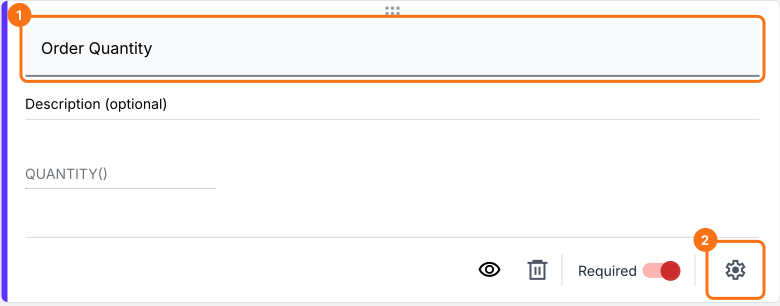
- Tu formulario todavía no tiene una pregunta Order Quantity. Agrega una como en ¿Cómo calcular la cantidad total que piden los usuarios? y luego haz clic en ella y en el ícono ⚙️
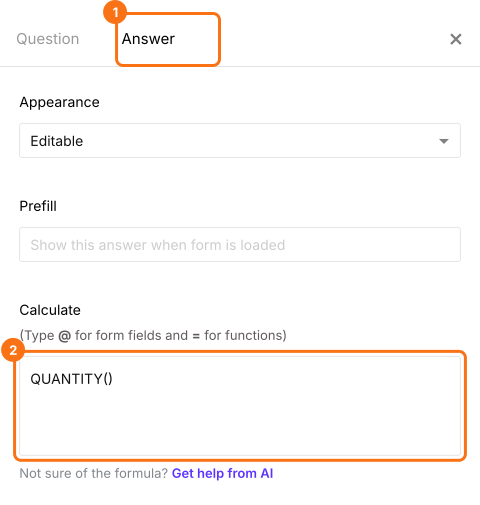
- En Field settings, selecciona la pestaña Answer. Tu formulario ya tiene la función QUANTITY en la opción Calculate como se muestra abajo, así que no tienes que escribirla
- Cierra Field settings
¿Cómo calcular el costo de envío según la cantidad del pedido?
- Haz clic en la pregunta Order Quantity y luego en Add price field en la barra de herramientas de la derecha

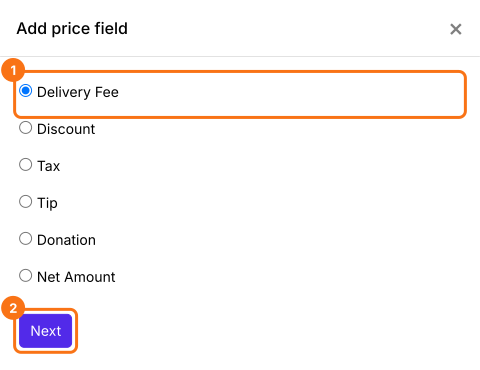
- Selecciona Delivery Fee y haz clic en Next
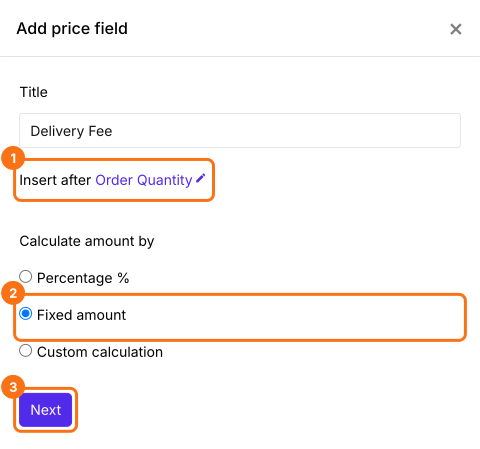
- Selecciona Fixed amount y haz clic en Next
- Haz clic en Create. Reemplazarás este monto por la fórmula en el siguiente paso
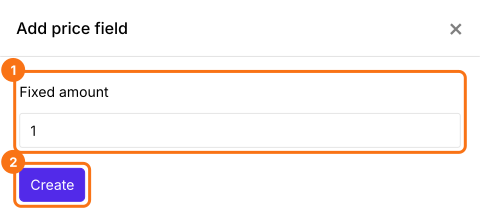
Costo de envío fijo por artículo
- En Field settings, selecciona la pestaña Answer. Escribe la fórmula en la opción Calculate como se muestra abajo y haz clic en Save
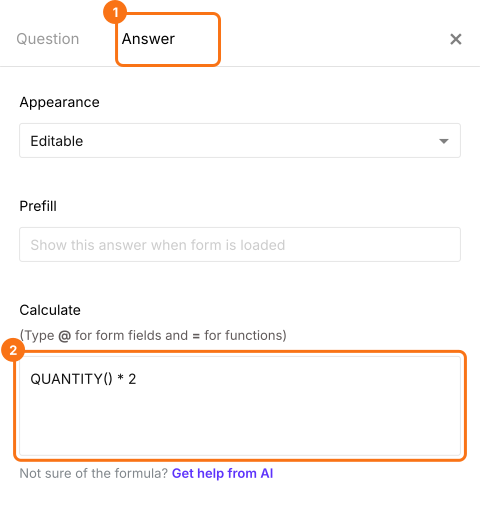
Costo de envío avanzado por artículo
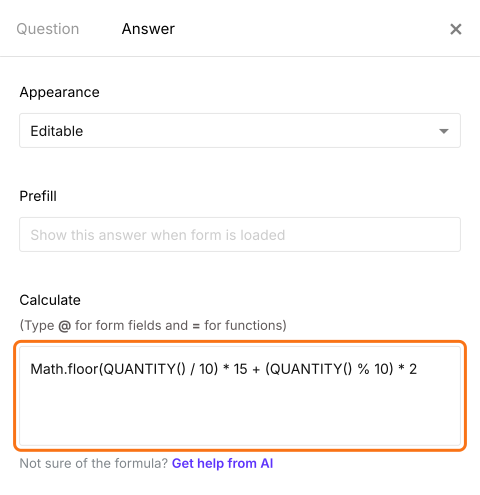
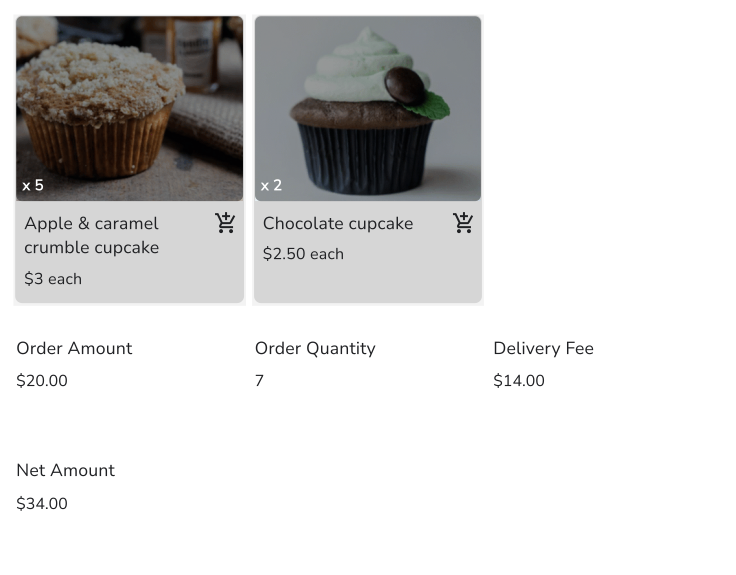
¿Cómo calcular el monto total con el costo de envío?
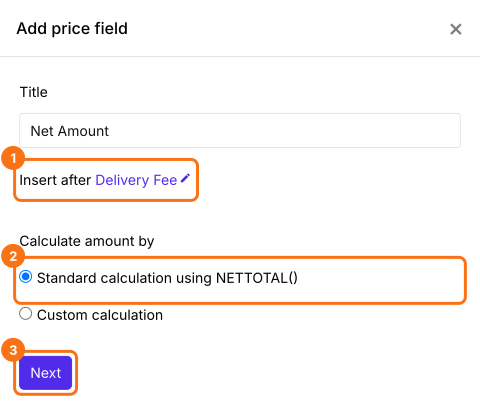
- Haz clic en la pregunta Delivery Fee y luego en Add price field. Selecciona Net Amount y haz clic en Next
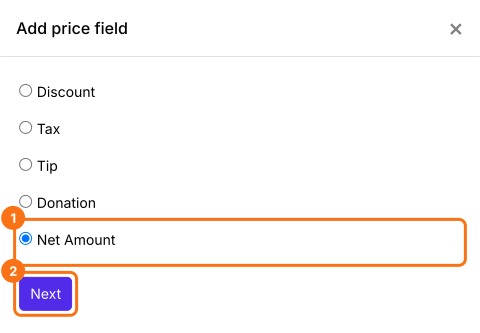
- Selecciona Standard calculation using NETTOTAL() y haz clic en Next
- Haz clic en Create
- Haz clic en Save

Resumen
Define el costo de envío según la cantidad en tu formulario de pedido.
Importa tu Google Form, agrega un Order Quantity y una fórmula de Delivery Fee sobre QUANTITY(), para que el costo y el total cambien a medida que los clientes agregan artículos.