Cómo configurar varios métodos de pago para tu negocio
"Necesito entender qué opciones de pago se pueden incluir al hacer pedidos."- Support forum
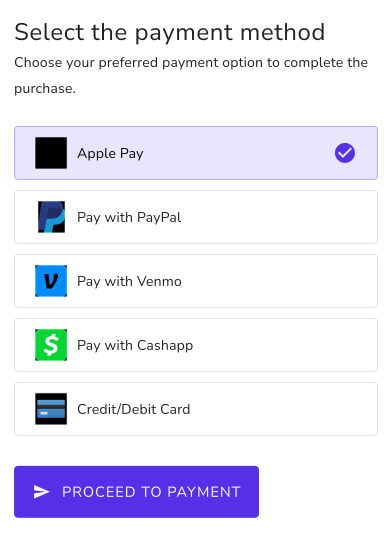
Un solo enlace de pago le da a cada cliente una sola forma de pagar, la use o no. Y un Google Form no puede cobrar en absoluto. En un teléfono, escribir el número de tarjeta es donde la gente se rinde, mientras que una billetera que ya tiene se paga con un toque. Con Neartail, tu Google Form puede ofrecer varios métodos a la vez: tarjetas a través de Stripe, Apple Pay y PayPal y, según tu moneda, Venmo, Cash App, Zelle o UPI, además de pago contra entrega y transferencia bancaria. Cada cliente elige uno cuando envía el formulario.
Para configurarlos, importa tu Google Form y sigue los pasos de abajo.
¿Cómo agregar varios métodos de pago?
- En la página que se abre, pega el enlace de tu Google Form (o haz clic en Browse para elegirlo) y haz clic en Import.
- Selecciona tu moneda y haz clic en Continue.
- Cuando diga "Your order form is ready", Neartail habrá creado un producto a partir de cada pregunta con precio y habrá agregado un total del pedido y un resumen. Si dice que no se encontraron productos, agrega un precio a cualquier pregunta.
- Haz clic en Preview your form. Luego, en Manage, haz clic en Edit form para abrir el creador de formularios.

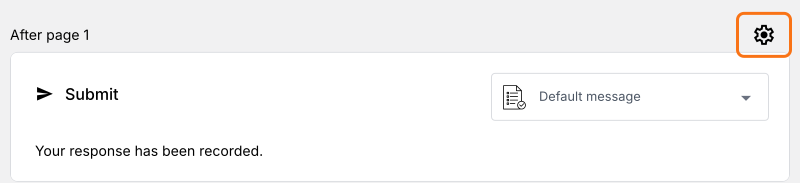
- Haz clic en el ícono ⚙️ de la última fila After page arriba del botón Submit
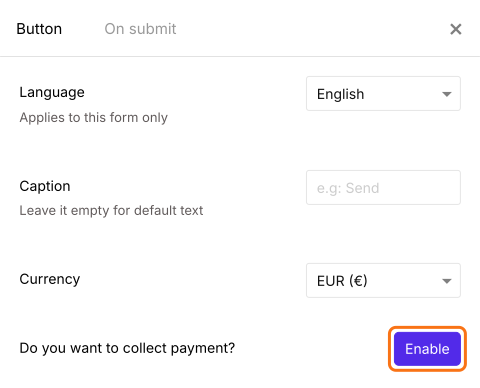
- Los métodos de pago dependen de la Currency que elijas aquí: Venmo, Cash App y Zelle aparecen con USD y los pagos UPI con INR. Si necesitas otra moneda, cámbiala y haz clic en Save y luego vuelve a hacer clic en el ícono ⚙️
- Haz clic en el botón Enable junto a Do you want to collect payment
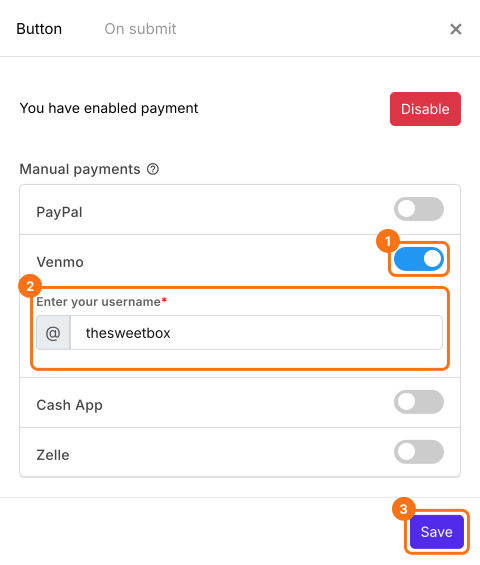
- Para recibir un pago con billetera de forma manual, haz clic en el interruptor junto a Venmo o Cash App en Manual payments e ingresa tu nombre de usuario o tu Cashtag. Si tu moneda es INR, aquí encontrarás los pagos UPI y te pide tu id de UPI/VPA y tu nombre
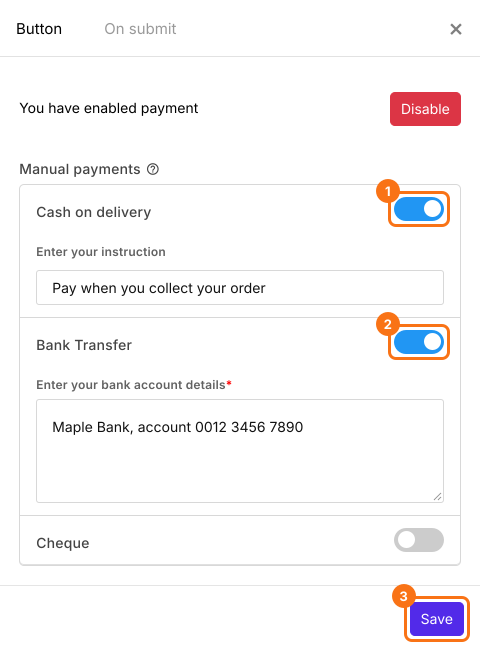
- Para recibir efectivo o una transferencia bancaria, haz clic en el interruptor junto a Cash on delivery o Bank Transfer, ingresa tus instrucciones y haz clic en Save
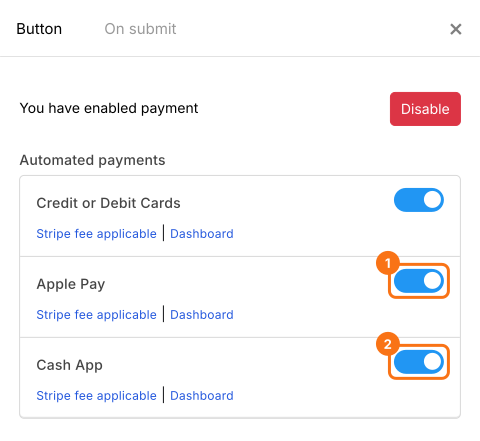
- Para activar los pagos con tarjeta, haz clic en Configure junto a Credit or Debit Cards para conectar Stripe, como en ¿Cómo aceptar pagos en línea directamente en tu formulario de pedido? Luego haz clic en el interruptor de al lado y haz clic en Save
¿Cómo dejar que los usuarios paguen con la billetera de su teléfono?
- Apple Pay funciona a través de Stripe, así que primero conecta Stripe como se explica arriba. En la pantalla de configuración de Payments, haz clic en el interruptor junto a Apple Pay. Si tu moneda es USD, aquí encontrarás Cash App y Venmo
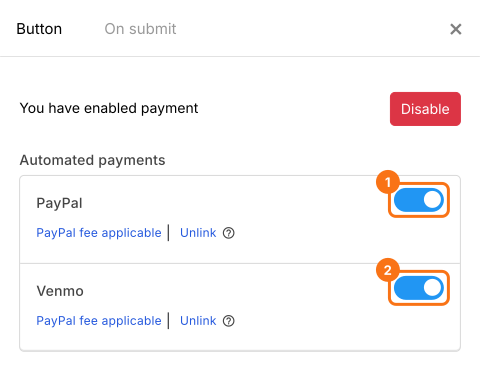
- Haz clic en Configure junto a PayPal para vincular tu cuenta y haz clic en el interruptor. Puedes activar Venmo aquí si tienes una cuenta comercial de PayPal
Resumen
Ofrece varias formas de pago en tu formulario de pedido.
Importa tu Google Form, elige tu moneda y activa tarjetas, billeteras, transferencia bancaria o efectivo, para que cada cliente elija cómo pagar al enviar.