ビジネスで複数の支払い方法を設定する方法
"注文時にどの支払い方法を含められるのかを理解する必要があります。"- Support forum
支払いリンクが1つだけだと、使うかどうかにかかわらず、お客様の支払い方法は1つしかありません。しかも Google Forms のフォームは支払いをまったく受け取れません。スマートフォンでは、カード番号を入力する段階で人はあきらめますが、手持ちのウォレットならタップ1回です。Neartail なら、Google Forms のフォームで複数の支払い方法を同時に提供できます。Stripe 経由のカード、Apple Pay、PayPal、通貨に応じて Venmo、Cash App、Zelle、UPI、さらに代金引換や銀行振込も。お客様は送信時に1つを選びます。
設定するには、Google Form をインポートして、以下の手順に沿って進めてください。
複数の支払い方法を追加するには?
- 開いたページで Google Form のリンクを貼り付けるか、Browse をクリックして選び、Import をクリックします。
- 通貨を選択して Continue をクリックします。
- 「Your order form is ready」と表示されたら、Neartail が価格のある質問ごとに商品を作り、注文合計と注文概要を追加しています。商品が見つからなかったと表示された場合は、いずれかの質問に価格を追加します。
- Preview your form をクリックします。次に、Manage の下の Edit form をクリックしてフォームビルダーを開きます。

フォームには、商品と、自動で合計される注文合計の質問が入りました。
- Submit ボタンの上にある最後の After page 行の ⚙️ アイコンをクリックします
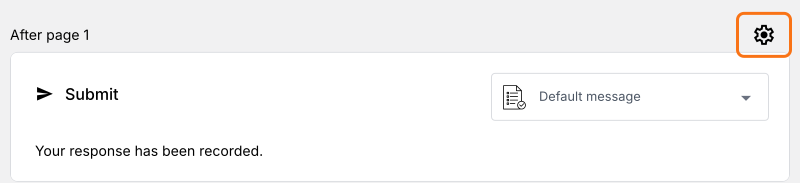
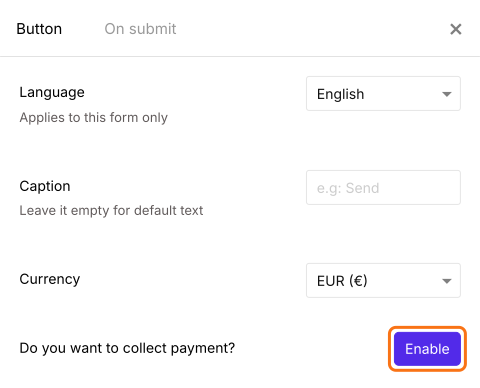
- 使える支払い方法はここの Currency によって変わります。USD なら Venmo、Cash App、Zelle、INR なら UPI 決済が使えます。別の通貨が必要なら、変更して Save をクリックし、もう一度 ⚙️ アイコンをクリックします
- Do you want to collect payment の横の Enable ボタンをクリックします
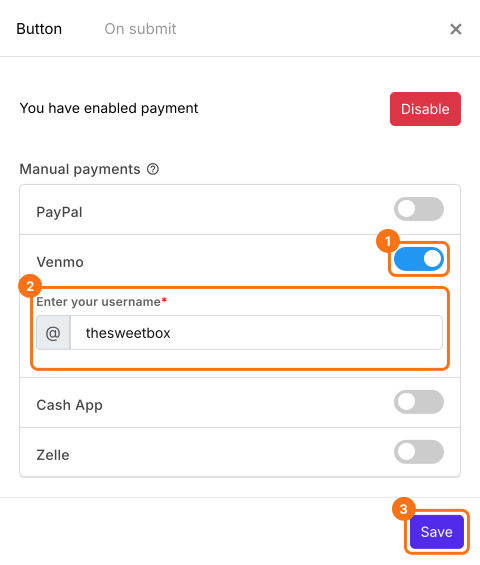
- ウォレットでの支払いを手動で受け取るには、Manual payments の下の Venmo または Cash App の横のトグルボタンをクリックし、ユーザー名または Cashtag を入力します。通貨が INR の場合はここに UPI 決済があり、UPI/VPA ID と名前を入力します
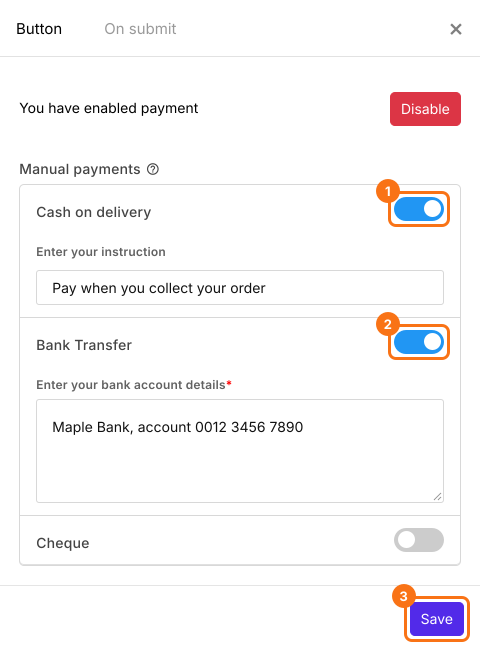
- 現金や銀行振込を受け付けるには、Cash on delivery または Bank Transfer の横のトグルボタンをクリックし、説明を入力して Save をクリックします
- カード支払いを有効にするには、注文フォームで直接オンライン決済を受け付けるには?の手順どおり、Credit or Debit Cards の横の Configure をクリックして Stripe を接続します。そのあと、横のトグルボタンをクリックして Save をクリックします
フォームに Delivery Fee、Tax、Discount がある場合は、Add price field をクリックして Net Amount も追加します。Net Amount は Get net amount from リストに自動で表示され、お客様はその金額を支払います。
スマートフォンのウォレットで支払えるようにするには?
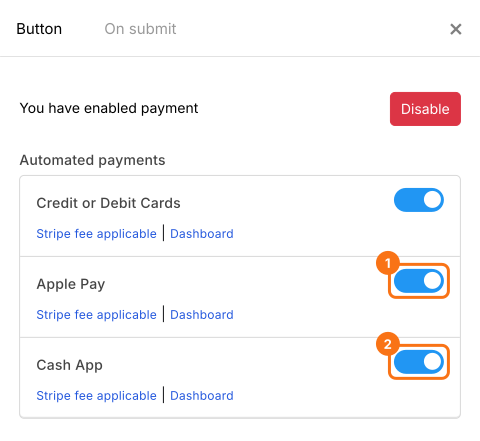
- Apple Pay は Stripe を通じて動くので、まず上の手順で Stripe を接続します。Payments 設定画面で、Apple Pay の横のトグルボタンをクリックします。通貨が USD なら、ここに Cash App と Venmo もあります
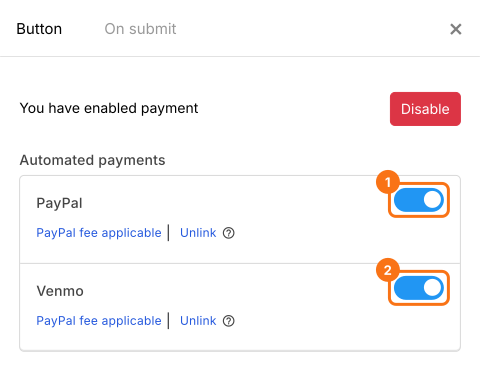
- PayPal の横の Configure をクリックしてアカウントを連携し、トグルボタンをクリックします。PayPal ビジネスアカウントがあれば、ここで Venmo も有効にできます
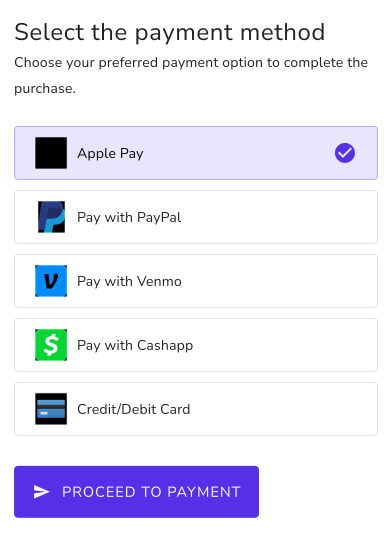
ユーザーはフォームを送信すると、支払い方法を選んで Proceed to payment をクリックできます。有効な支払い方法が1つだけなら、その支払いページに直接移ります。Cash on delivery だけが有効な場合は、Place order をクリックします。
まとめ
Google Forms のフォームは支払いを受け取れず、リンクが1つだけではお客様の支払い方法も1つだけです。Neartail なら、同じフォームでカード、ウォレット、銀行振込、現金を有効にでき、お客様は送信時に支払い方法を選べます。Google Form をインポートして、上の手順を進めてください。ご不明な点があれば、サポートまでご連絡ください。