Comment configurer plusieurs moyens de paiement pour votre entreprise
"Besoin de comprendre quelles options de paiement peuvent être incluses lors des commandes."- Support forum
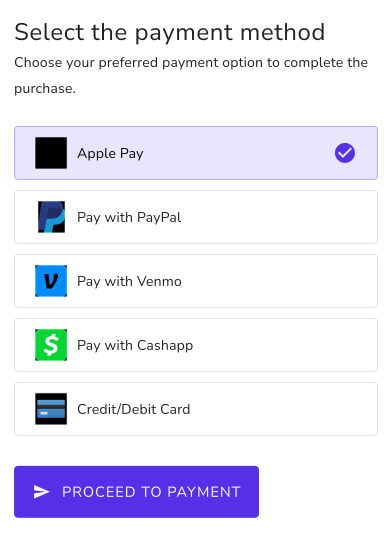
Un seul lien de paiement donne à chaque client une seule façon de payer, qu'il l'utilise ou non. Et un Google Form ne peut pas encaisser de paiement du tout. Sur un téléphone, c'est en tapant un numéro de carte que les gens abandonnent, alors qu'un portefeuille qu'ils ont déjà ne demande qu'un geste. Avec Neartail, votre Google Form peut proposer plusieurs moyens à la fois : les cartes via Stripe, Apple Pay et PayPal et, selon votre devise, Venmo, Cash App, Zelle ou UPI, ainsi que le paiement à la livraison et le virement bancaire. Chaque client en choisit un quand il envoie le formulaire.
Pour les configurer, importez votre Google Form et suivez les étapes ci-dessous.
Comment ajouter plusieurs moyens de paiement ?
- Sur la page qui s'ouvre, collez le lien de votre Google Form (ou cliquez sur Browse pour le choisir) et cliquez sur Import.
- Sélectionnez votre devise et cliquez sur Continue.
- Quand il indique "Your order form is ready", Neartail a créé un produit à partir de chaque question qui a un prix et ajouté un total de commande et un récapitulatif. S'il indique qu'aucun produit n'a été trouvé, ajoutez un prix à n'importe quelle question.
- Cliquez sur Preview your form. Puis, sous Manage, cliquez sur Edit form pour ouvrir le créateur de formulaires.

- Cliquez sur l'icône ⚙️ dans la dernière ligne After page au-dessus du bouton Submit
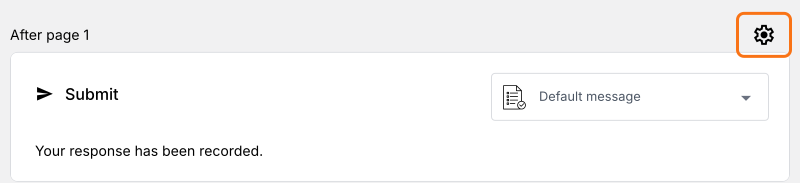
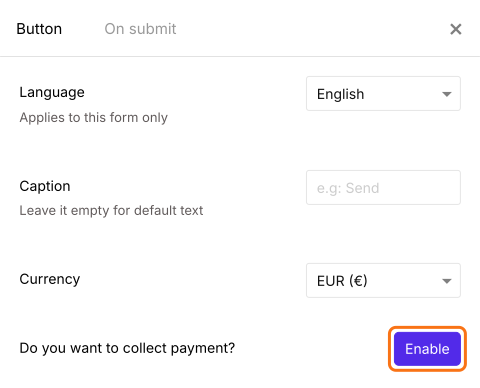
- Les moyens de paiement dépendent de la Currency choisie ici : Venmo, Cash App et Zelle sont disponibles en USD et les paiements UPI en INR. Si vous avez besoin d'une autre devise, changez-la et cliquez sur Save, puis cliquez de nouveau sur l'icône ⚙️
- Cliquez sur le bouton Enable à côté de Do you want to collect payment
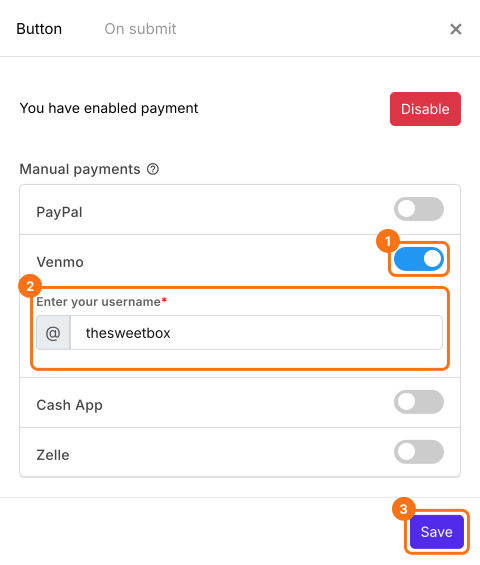
- Pour accepter un paiement par portefeuille manuellement, cliquez sur l'interrupteur à côté de Venmo ou Cash App sous Manual payments et saisissez votre nom d'utilisateur ou votre Cashtag. Si votre devise est INR, vous trouverez ici les paiements UPI et on vous demande votre identifiant UPI/VPA et votre nom
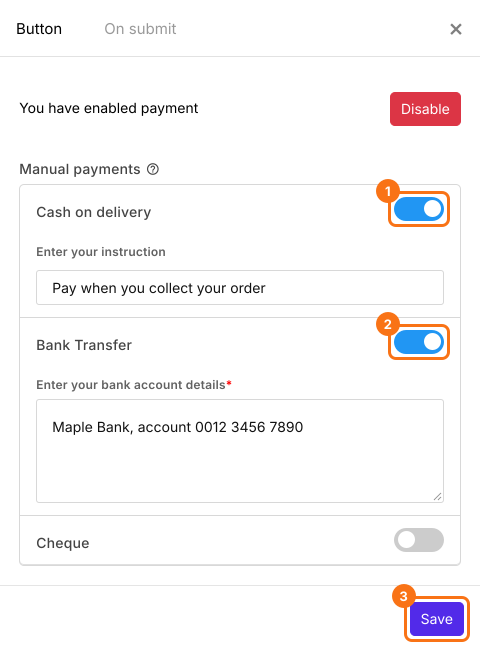
- Pour accepter les espèces ou un virement bancaire, cliquez sur l'interrupteur à côté de Cash on delivery ou Bank Transfer, saisissez vos instructions et cliquez sur Save
- Pour activer les paiements par carte, cliquez sur Configure à côté de Credit or Debit Cards pour connecter Stripe, comme dans Comment accepter les paiements en ligne directement dans votre bon de commande ? Cliquez ensuite sur l'interrupteur à côté et cliquez sur Save
Comment permettre aux utilisateurs de payer avec le portefeuille de leur téléphone ?
- Apple Pay passe par Stripe, connectez donc d'abord Stripe comme ci-dessus. Dans l'écran des paramètres Payments, cliquez sur l'interrupteur à côté d'Apple Pay. Si votre devise est USD, vous trouverez ici Cash App et Venmo
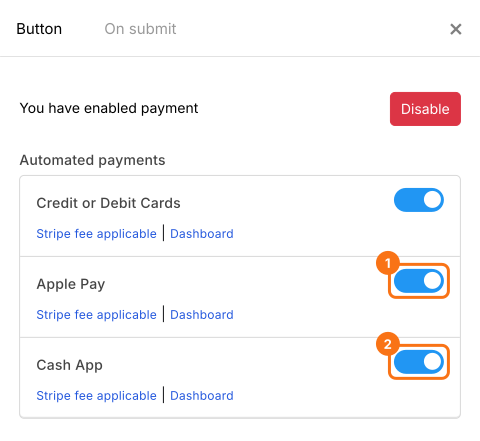
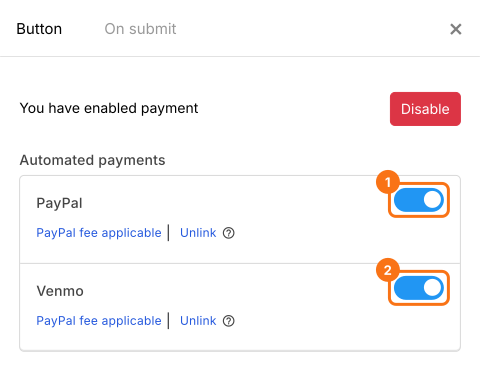
- Cliquez sur Configure à côté de PayPal pour relier votre compte et cliquez sur l'interrupteur. Vous pouvez activer Venmo ici si vous avez un compte PayPal Business
Résumé
Proposez plusieurs moyens de paiement sur votre bon de commande.
Importez votre Google Form, choisissez votre devise et activez les cartes, les portefeuilles, le virement bancaire ou les espèces, pour que chaque client choisisse comment payer à l'envoi.