Hoe zet je e-mailmeldingen voor nieuwe bestellingen aan?
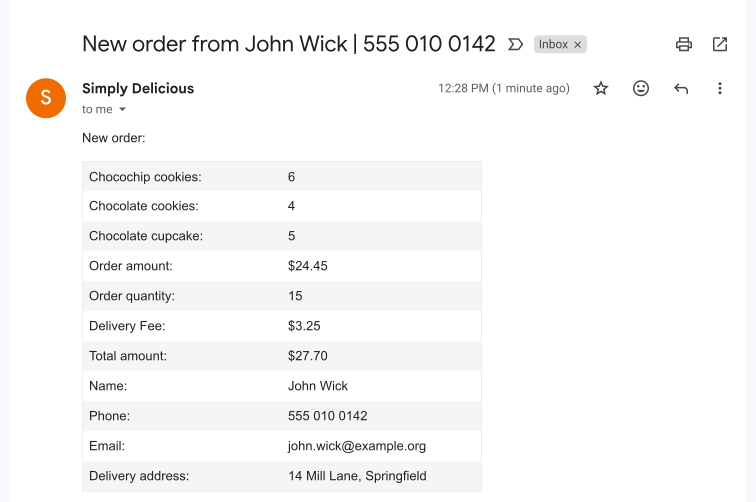
Google Forms kan je mailen als er een antwoord binnenkomt, maar de mail zegt alleen dat er een nieuw antwoord is. Om te zien wat er besteld is, open je elke keer het formulier, en dat is traag als je meteen moet beginnen met voorbereiden. Met Neartail stuurt Notify collaborators je voor elke nieuwe bestelling een e-mail met wat er besteld is, en daar kunnen de contact- en bezorggegevens van de klant in staan. Je kunt de adressen van je team toevoegen zodat zij hem ook krijgen.
Aan de slag. Importeer je Google Form en volg de stappen hieronder.
Hoe stuur je meldingen per e-mail naar medewerkers?
- Plak op de pagina die opent de link van je Google Form (of klik op Browse om het te kiezen) en klik op Import.
- Selecteer je valuta en klik op Continue.
- Staat er "Your order form is ready", dan heeft Neartail van elke vraag met een prijs een product gemaakt en een totaalbedrag en een besteloverzicht toegevoegd. Staat er dat er geen producten zijn gevonden, voeg dan een prijs toe aan een willekeurige vraag.
- Klik op Preview your form. Klik daarna onder Manage op Edit form om de formulierbouwer te openen.

- Klik op het tabblad "Orders"

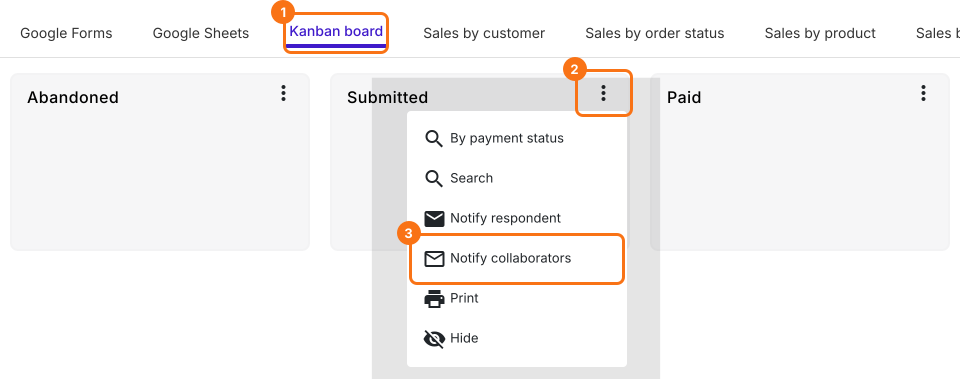
- Klik op Kanban board, klik op de ⋮ bij Submitted en kies Notify collaborators
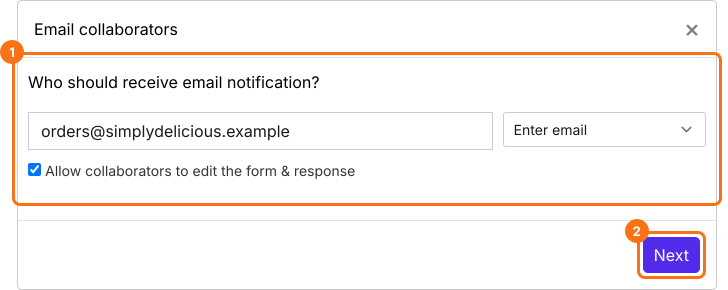
- Vul het e-mailadres in. Om meerdere mensen een melding te sturen, vul je een lijst met e-mailadressen of een e-mailgroep in, gescheiden door komma's. Vink Allow collaborators to edit the form & response uit als ze de bestellingen alleen mogen lezen en klik dan op de knop Next.
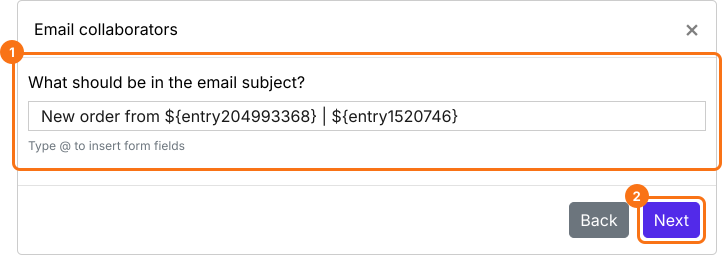
- Stel de onderwerpregel van deze meldingsmail in. Je kunt een eenvoudig vast onderwerp invullen of het onderwerp persoonlijk maken met formuliervelden, zoals in de screenshot hieronder. Klik dan op de knop Next.
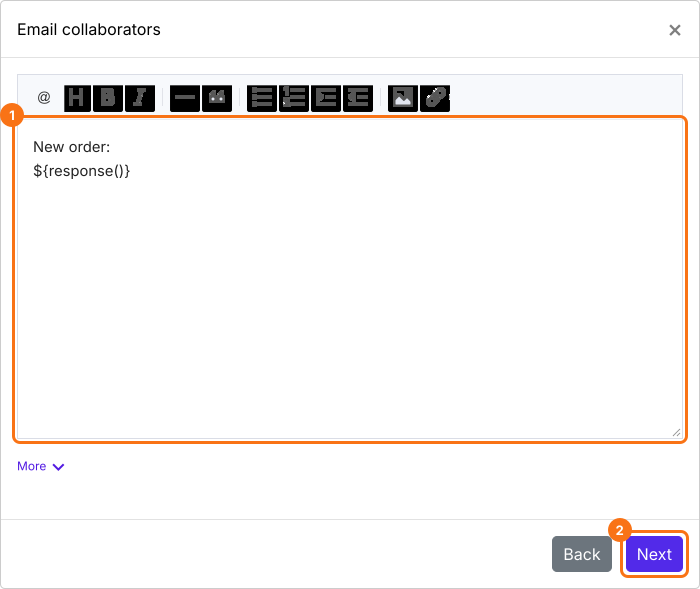
- Standaard staan alle antwoorden in de e-mail. Je kunt dit bericht naar wens aanpassen, zoals hieronder getoond. Klik dan op de knop Next.
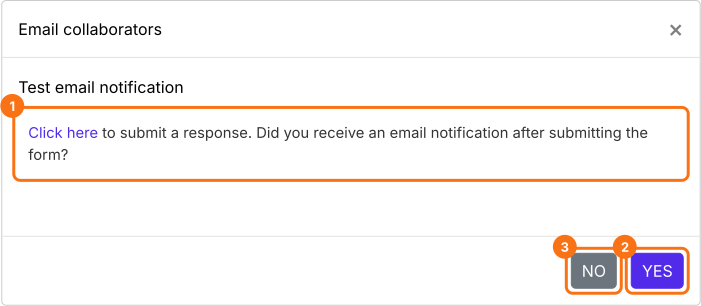
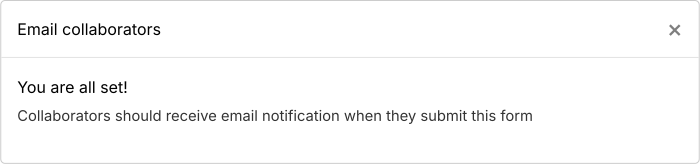
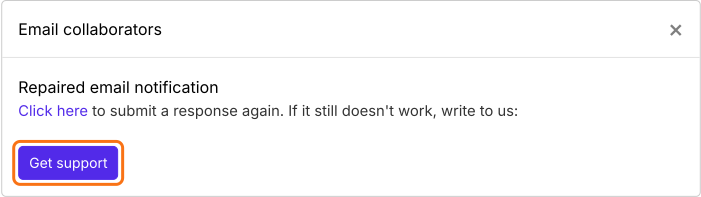
- Klik op "Click here" en verzend een testantwoord om te controleren of de e-mailmeldingen werken. Werkt het, klik dan op de knop YES. Zo niet, klik dan op de knop NO.
Samenvatting
Krijg een e-mail bij elke nieuwe bestelling op je formulier.
Importeer je Google Form en stel Notify collaborators in op het Kanban-bord, zodat jij en iedereen die je toevoegt de producten en bezorggegevens van elke nieuwe bestelling krijgen.