Wie aktiviere ich E-Mail-Benachrichtigungen für neue Bestellungen?
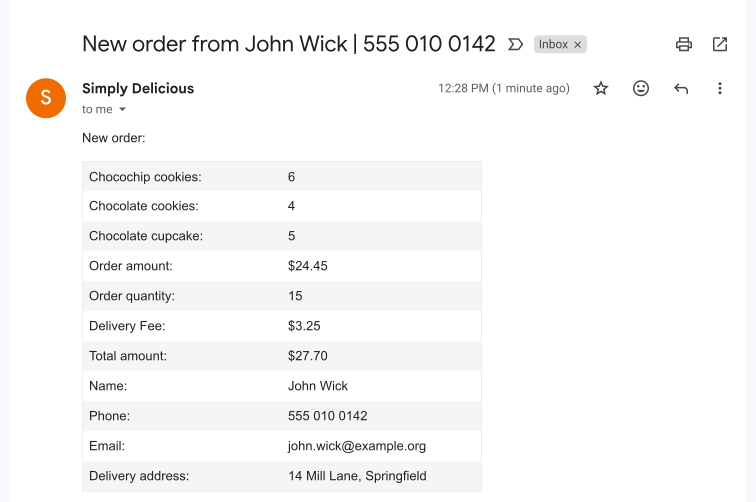
Google Forms kann Ihnen eine E-Mail senden, wenn eine Antwort eingeht, aber die E-Mail sagt nur, dass es eine neue gibt. Um zu sehen, was bestellt wurde, öffnen Sie jedes Mal das Formular, und das ist langsam, wenn Sie sofort mit der Vorbereitung anfangen müssen. Mit Neartail sendet Ihnen Notify collaborators für jede neue Bestellung eine E-Mail mit dem, was bestellt wurde, und sie kann die Kontakt- und Lieferdaten des Kunden enthalten. Sie können die Adressen Ihres Teams hinzufügen, damit es sie auch bekommt.
Los geht's. Importieren Sie Ihr Google Form und folgen Sie den Schritten unten.
Wie sende ich Benachrichtigungen per E-Mail an Mitbearbeiter?
- Fügen Sie auf der Seite, die sich öffnet, den Link zu Ihrem Google Form ein oder klicken Sie auf Browse, um es auszuwählen, und klicken Sie auf Import.
- Wählen Sie Ihre Währung und klicken Sie auf Continue.
- Wenn "Your order form is ready" erscheint, hat Neartail aus jeder Frage mit einem Preis ein Produkt gemacht und einen Gesamtbetrag und eine Bestellübersicht hinzugefügt. Wenn es heißt, dass keine Produkte gefunden wurden, fügen Sie einer beliebigen Frage einen Preis hinzu.
- Klicken Sie auf Preview your form. Klicken Sie dann unter Manage auf Edit form, um den Formular-Builder zu öffnen.

- Klicken Sie auf den Tab "Orders"

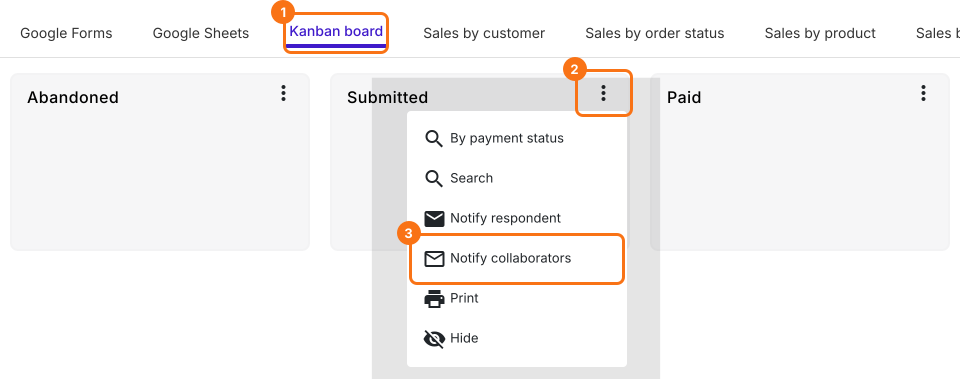
- Klicken Sie auf Kanban board, klicken Sie auf das ⋮ bei Submitted und wählen Sie Notify collaborators
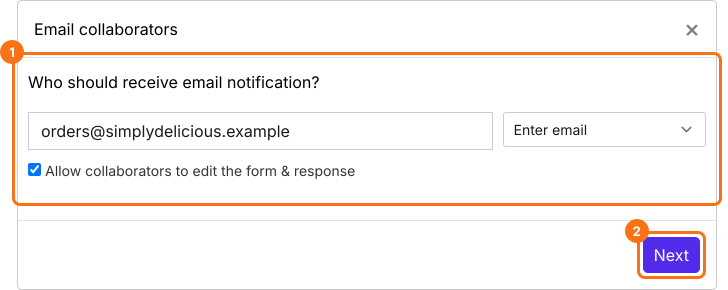
- Geben Sie die E-Mail-Adresse ein. Um mehrere Personen zu benachrichtigen, geben Sie eine Liste von E-Mail-Adressen oder eine E-Mail-Gruppe ein, getrennt durch Kommas. Deaktivieren Sie Allow collaborators to edit the form & response, wenn sie die Bestellungen nur lesen sollen, und klicken Sie dann auf die Schaltfläche Next.
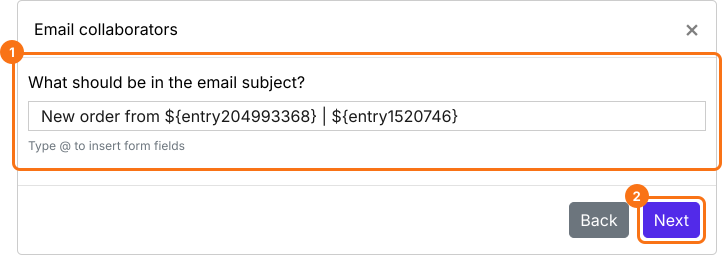
- Legen Sie die Betreffzeile für diese Benachrichtigungs-E-Mail fest. Sie können einen einfachen festen Betreff eingeben oder den Betreff mit Formularfeldern personalisieren, wie im Screenshot unten gezeigt. Klicken Sie dann auf die Schaltfläche Next.
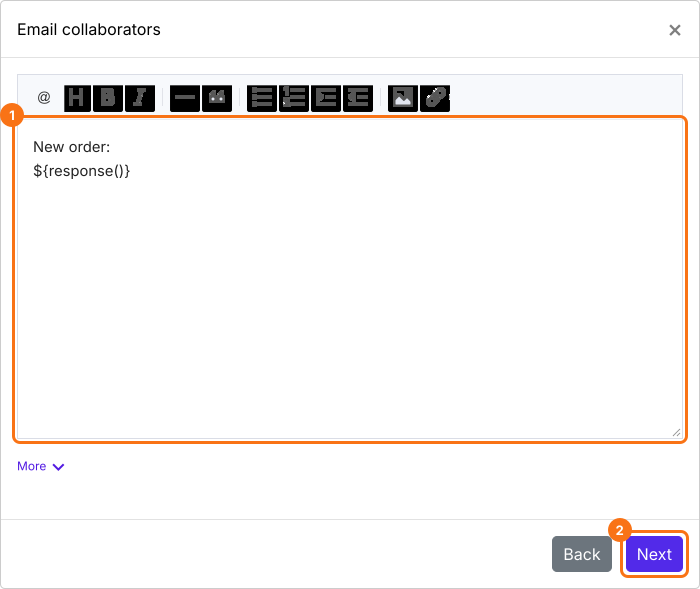
- Standardmäßig werden alle Antworten in die E-Mail aufgenommen. Sie können diese Nachricht wie unten gezeigt nach Ihren Wünschen anpassen. Klicken Sie dann auf die Schaltfläche Next.
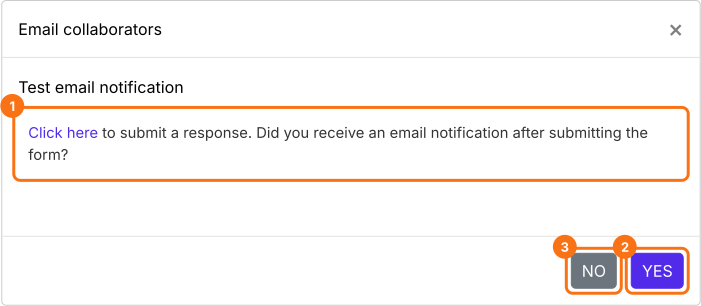
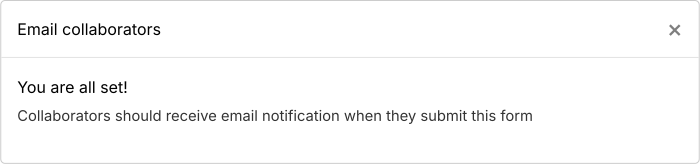
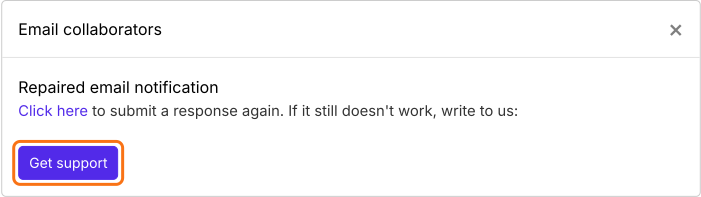
- Klicken Sie auf "Click here" und senden Sie eine Testantwort ab, um zu prüfen, ob die E-Mail-Benachrichtigungen funktionieren. Wenn es funktioniert, klicken Sie auf die Schaltfläche YES. Andernfalls klicken Sie auf die Schaltfläche NO.
Zusammenfassung
Erhalten Sie für jede neue Bestellung in Ihrem Formular eine E-Mail.
Importieren Sie Ihr Google Form und richten Sie auf dem Kanban-Board Notify collaborators ein, damit Sie und alle, die Sie hinzufügen, die Produkte und Lieferdaten jeder neuen Bestellung bekommen.