Wie senden Sie Benachrichtigungen über neue Bestellungen an Ihr Team?
"damit er E-Mail-Antworten zu allen abgesendeten Bestellungen bekommt"- Google Docs Editors Community
Google Forms sendet E-Mails nur an die Personen, die das Formular bearbeiten können, und nur mit einem Link. Wenn andere Ihre Bestellungen packen oder ausliefern, leiten Sie entweder jede Bestellung von Hand weiter oder machen sie zu Bearbeitern, die dann Ihr Formular ändern können. Mit Neartail tragen Sie die E-Mail-Adressen Ihrer Mitarbeiter in Notify collaborators ein, und jeder von ihnen erhält eine E-Mail mit den Bestelldetails, wenn ein Kunde bestellt. Dafür müssen sie das Formular nicht bearbeiten können.
Importieren Sie Ihr Google Form und folgen Sie den Schritten unten.
Wie füge ich meine Mitarbeiter hinzu?
- Fügen Sie auf der Seite, die sich öffnet, den Link zu Ihrem Google Form ein oder klicken Sie auf Browse, um es auszuwählen, und klicken Sie auf Import.
- Wählen Sie Ihre Währung und klicken Sie auf Continue.
- Wenn "Your order form is ready" erscheint, hat Neartail aus jeder Frage mit einem Preis ein Produkt gemacht und einen Gesamtbetrag und eine Bestellübersicht hinzugefügt. Wenn es heißt, dass keine Produkte gefunden wurden, fügen Sie einer beliebigen Frage einen Preis hinzu.
- Klicken Sie auf Preview your form. Klicken Sie dann unter Manage auf Edit form, um den Formular-Builder zu öffnen.

- Klicken Sie auf den Tab "Orders"

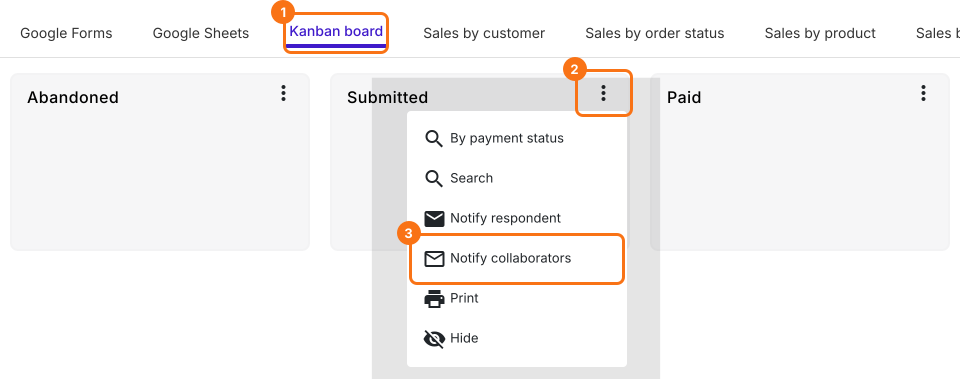
- Klicken Sie auf Kanban board, klicken Sie auf das ⋮ bei Submitted und wählen Sie Notify collaborators
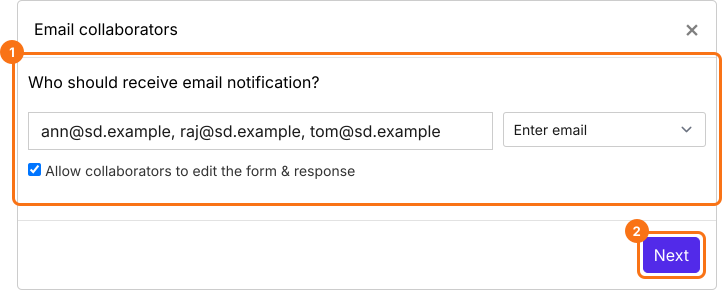
- Im Schritt Email collaborators können Sie eine Liste von E-Mail-Adressen oder eine E-Mail-Gruppe eingeben, getrennt durch Kommas. Deaktivieren Sie Allow collaborators to edit the form & response, wenn sie die Bestellungen nur lesen sollen. Klicken Sie auf die Schaltfläche Next
- Betreff und Nachricht sind bereits ausgefüllt, klicken Sie also zweimal auf die Schaltfläche Next
- Klicken Sie auf "Click here", senden Sie eine Testantwort ab und klicken Sie auf die Schaltfläche YES
Zusammenfassung
Senden Sie neue Bestellungen aus Ihrem Formular an Ihr Team.
Importieren Sie Ihr Google Form, tragen Sie die E-Mail-Adressen Ihrer Mitarbeiter bei Notify collaborators ein und deaktivieren Sie Allow collaborators to edit, damit sie Bestellungen bekommen, aber das Formular nicht ändern können.