新しい注文の通知をチームメンバーに送るには?
"彼が送信されたすべての注文の回答をメールで受け取れるように"- Google Docs Editors Community
Google Forms がメールを送るのはフォームを編集できる人だけで、しかもリンクだけです。ほかの人が梱包や配達をしているなら、注文を1件ずつ手で転送するか、その人たちを編集者にするしかなく、そうするとフォームを変更できてしまいます。Neartail なら、Notify collaborators にスタッフのメールアドレスを追加すれば、お客様が注文するたびに全員に注文内容のメールが届きます。受け取るためにフォームを編集する権限は要りません。
Google Form をインポートして、以下の手順に従ってください。
スタッフを追加するには?
- 開いたページで Google Form のリンクを貼り付けるか、Browse をクリックして選び、Import をクリックします。
- 通貨を選択して Continue をクリックします。
- 「Your order form is ready」と表示されたら、Neartail が価格のある質問ごとに商品を作り、注文合計と注文概要を追加しています。商品が見つからなかったと表示された場合は、いずれかの質問に価格を追加します。
- Preview your form をクリックします。次に、Manage の下の Edit form をクリックしてフォームビルダーを開きます。

- 「Orders」タブをクリックします

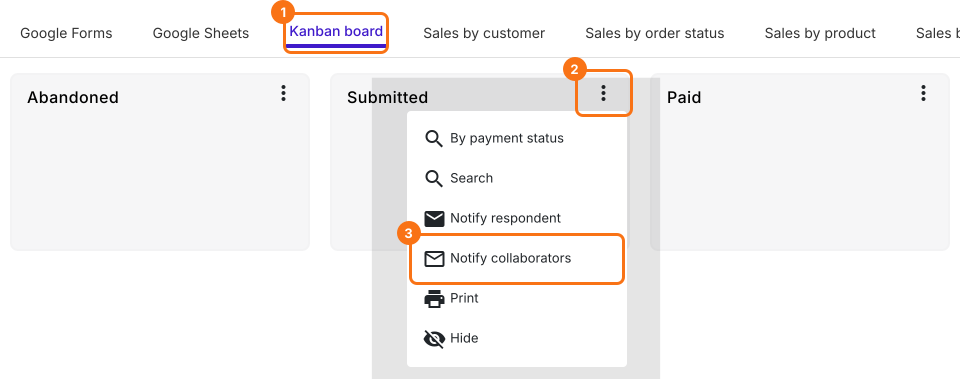
- Kanban board をクリックし、Submitted の ⋮ をクリックして Notify collaborators を選択します
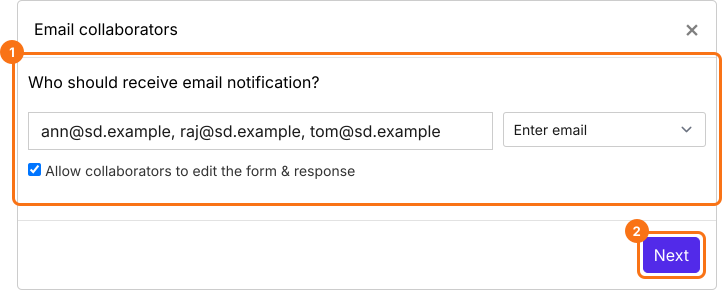
- Email collaborators のステップで、メールアドレスのリストかメールグループをカンマ区切りで入力できます。注文を見るだけでよい人には Allow collaborators to edit the form & response のチェックを外します。Next ボタンをクリックします
- 件名とメッセージはすでに入力されているので、Next ボタンを2回クリックします
- 「Click here」をクリックし、テスト回答を送信して YES ボタンをクリックします
お客様が注文すると、スタッフに注文内容が入ったメールが届きます。
まとめ
Google Forms は編集者以外に注文内容を送りません。Neartail なら、スタッフのメールアドレスを追加すれば、フォームを変更する権限なしで全員に注文内容がメールで届きます。Google Form をインポートして、上の手順を完了してください。