如何將新訂單通知寄給團隊成員?
"讓他能收到所有已提交訂單的回應電子郵件"- Google Docs Editors Community
Google Forms 只會寄電子郵件給可以編輯表單的人,而且只附連結。如果由其他人負責包裝或配送訂單,您只能逐筆手動轉寄,或把他們設為編輯者,而編輯者就能修改您的表單。使用 Neartail,您把員工的電子郵件地址加到 Notify collaborators,顧客下單時他們每個人都會收到附有訂單明細的電子郵件。他們不需要編輯權限就能收到。
匯入您的 Google Form,並依照下面的步驟操作。
如何加入您的員工?
- 在開啟的頁面上,貼上您 Google Form 的連結,或點選 Browse 來選取,然後點選 Import。
- 選取您的幣別並點選 Continue。
- 出現「Your order form is ready」時,Neartail 已將每個有價格的問題做成商品,並加入訂單總額和訂單摘要。如果顯示找不到商品,請為任一問題加上價格。
- 點選 Preview your form。接著在 Manage 下點選 Edit form,開啟表單建立工具。

- 點選「Orders」分頁

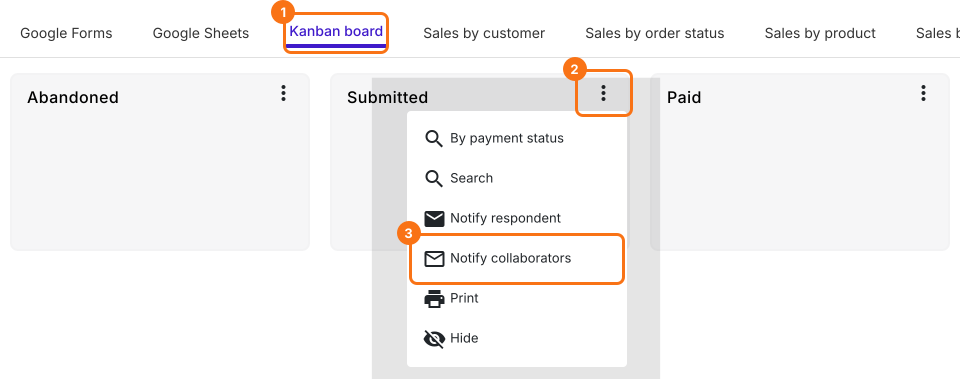
- 點選 Kanban board,點選 Submitted 上的 ⋮,再選擇 Notify collaborators
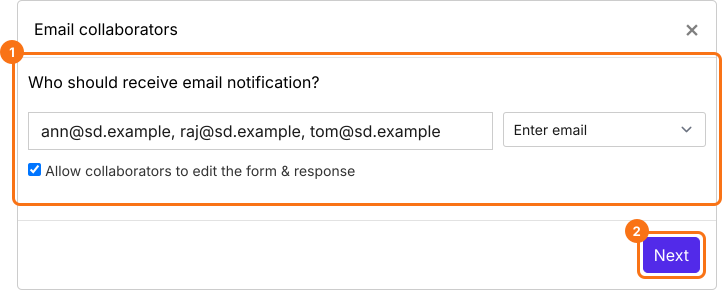
- 您可以在 Email collaborators 步驟中輸入以逗號分隔的電子郵件地址清單或電子郵件群組。如果他們只需要查看訂單,請取消勾選 Allow collaborators to edit the form & response。點選 Next 按鈕
- 主旨和訊息已經填好,所以點選 Next 按鈕兩次
- 點選「Click here」,提交一筆測試回應,然後點選 YES 按鈕
顧客下單時,您的員工會收到附有訂單明細的電子郵件。
摘要
Google Forms 不會把訂單明細寄給非編輯者。使用 Neartail,您加入員工的地址,他們每個人都會透過電子郵件收到訂單明細,而且沒有修改表單的權限。匯入您的 Google Form,並完成上方的步驟。