Wie fügen Sie einen Link zum Nachbestellen in die Bestellbestätigung per E-Mail ein?
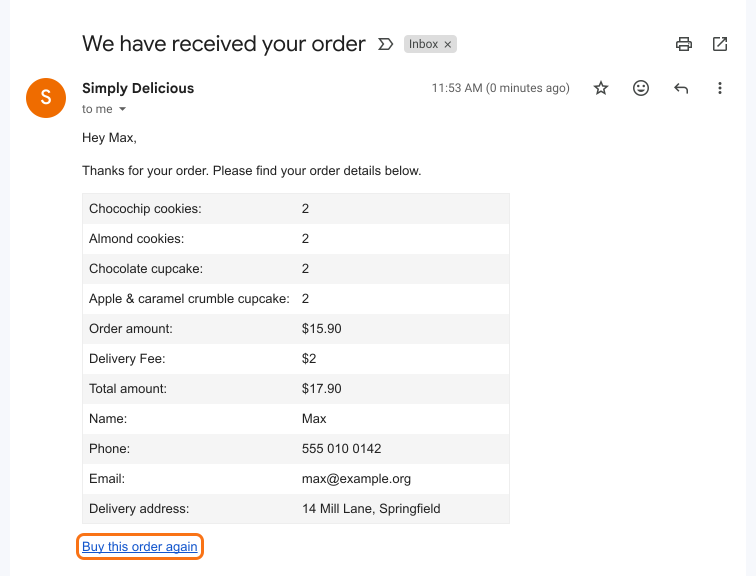
Kunden, die dieselben Dinge erneut bestellen, müssen ein Google Form jedes Mal von vorn ausfüllen. Ein vorausgefüllter Link würde ihnen das ersparen, aber in Google Forms erstellen Sie solche Links von Hand, für jeden Kunden einzeln, also schicken Stammkunden ihre Bestellung wieder per Nachricht. Mit Neartail setzt die Funktion duplicate() einen Link zum erneuten Bestellen in Ihre Bestätigungs-E-Mail. Ein Klick darauf öffnet das Formular mit ihrer letzten Bestellung und ihren Daten bereits ausgefüllt, bereit zum Prüfen und Absenden.
Importieren Sie Ihr Google Form und folgen Sie den Schritten unten.
Wie füge ich einen Link zum erneuten Bestellen hinzu?
- Fügen Sie auf der Seite, die sich öffnet, den Link zu Ihrem Google Form ein oder klicken Sie auf Browse, um es auszuwählen, und klicken Sie auf Import.
- Wählen Sie Ihre Währung und klicken Sie auf Continue.
- Wenn "Your order form is ready" erscheint, hat Neartail aus jeder Frage mit einem Preis ein Produkt gemacht und einen Gesamtbetrag und eine Bestellübersicht hinzugefügt. Wenn es heißt, dass keine Produkte gefunden wurden, fügen Sie einer beliebigen Frage einen Preis hinzu.
- Klicken Sie auf Preview your form. Klicken Sie dann unter Manage auf Edit form, um den Formular-Builder zu öffnen.

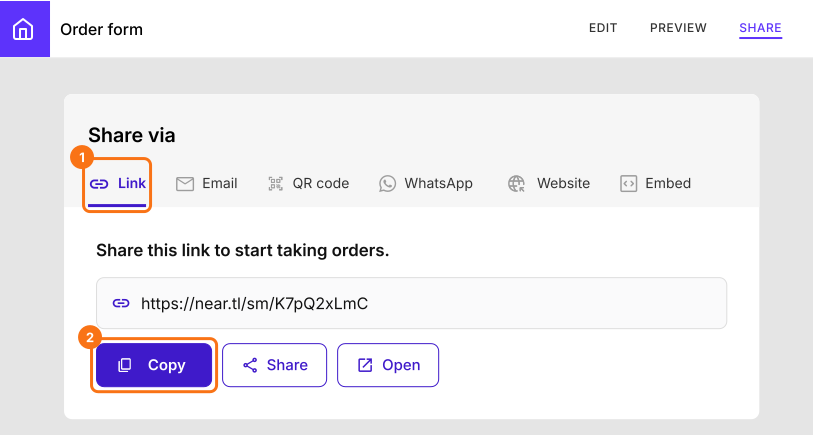
- Klicken Sie auf den Tab "Share"

- Klicken Sie auf Link und dann auf Copy. Sie brauchen diesen Link in der E-Mail
- Klicken Sie auf den Tab "Orders"

- Klicken Sie auf Kanban board, klicken Sie auf das ⋮ bei Submitted und wählen Sie Notify respondent

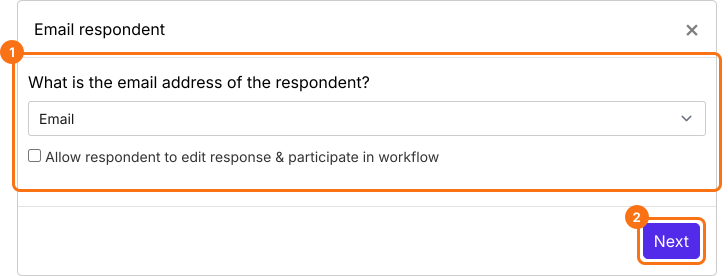
- Wählen Sie in der Liste die Frage, die nach der E-Mail-Adresse fragt, und klicken Sie auf die Schaltfläche Next
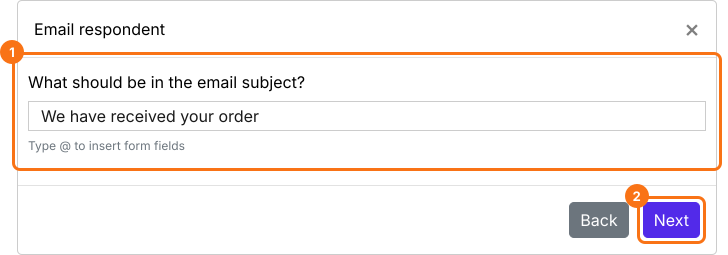
- Legen Sie die Betreffzeile für diese Benachrichtigungs-E-Mail fest. Sie können einen einfachen festen Betreff eingeben, wie im Screenshot unten gezeigt, oder Formularfelder wie Bestellnummer, Bestellbetrag usw. nutzen, um den Betreff für jede befragte Person zu personalisieren. Klicken Sie dann auf die Schaltfläche Next.
- Standardmäßig werden alle Antworten in die E-Mail aufgenommen
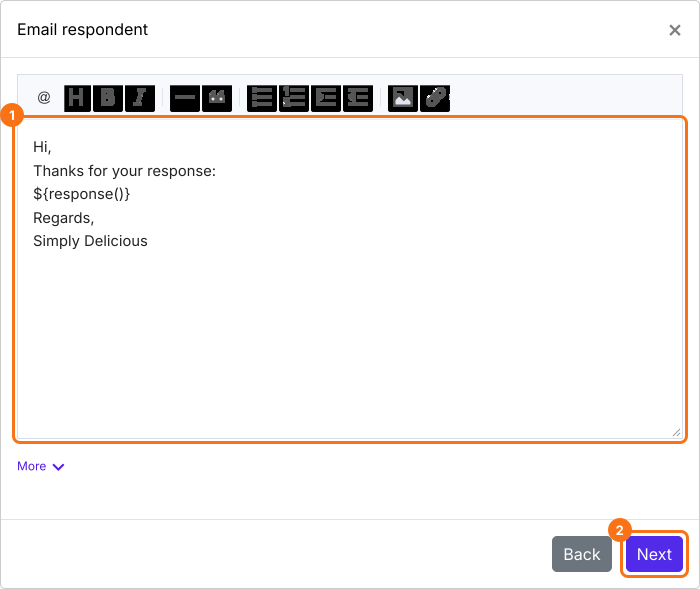
Funktion duplicate()
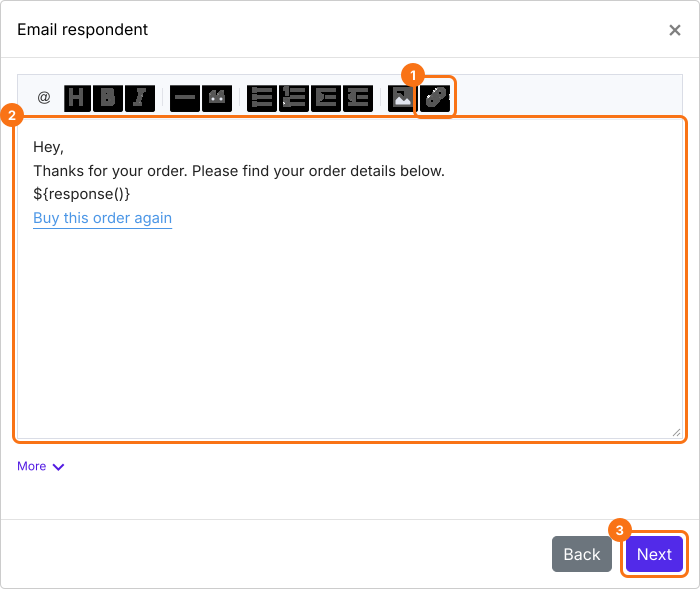
- Klicken Sie im Nachrichteneditor auf das Symbol Insert link
- Geben Sie bei URL ${duplicate('https://near.tl/sm/K7pQ2xLmC')} mit Ihrem eigenen Link ein, in einfachen Anführungszeichen wie gezeigt
- Geben Sie bei Link text Buy this order again ein und klicken Sie auf OK
- Klicken Sie auf die Schaltfläche Next
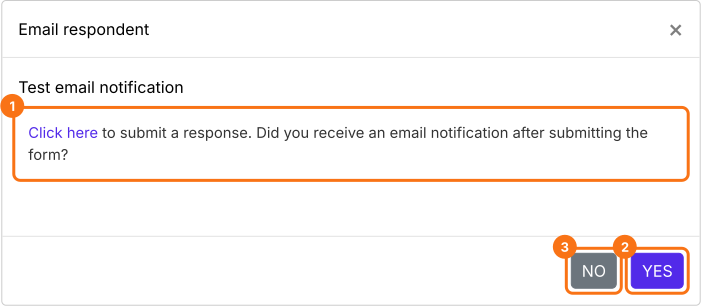
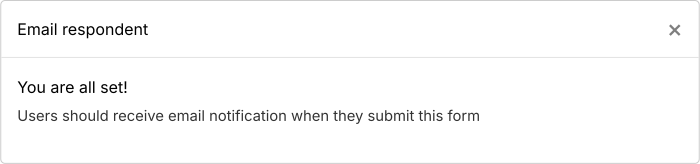
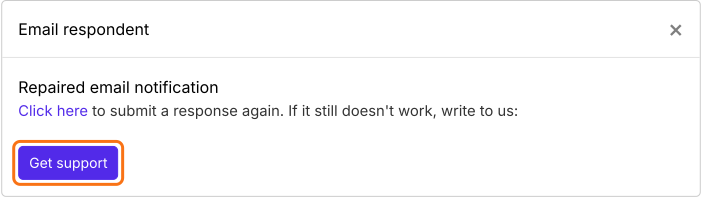
- Klicken Sie auf "Click here" und senden Sie eine Testantwort mit Ihrer eigenen E-Mail-Adresse im Formular ab, um zu prüfen, ob die E-Mail-Benachrichtigungen funktionieren. Wenn es funktioniert, klicken Sie auf die Schaltfläche YES. Andernfalls klicken Sie auf die Schaltfläche NO.
Zusammenfassung
Fügen Sie Ihrer Bestätigungs-E-Mail einen Link zum Nachbestellen hinzu.
Importieren Sie Ihr Google Form und fügen Sie einen Link mit duplicate() in die E-Mail von Notify respondent ein, damit Kunden das Formular mit ihrer letzten Bestellung schon ausgefüllt öffnen.