Como adicionar um link para pedir de novo no e-mail de confirmação de pedido?
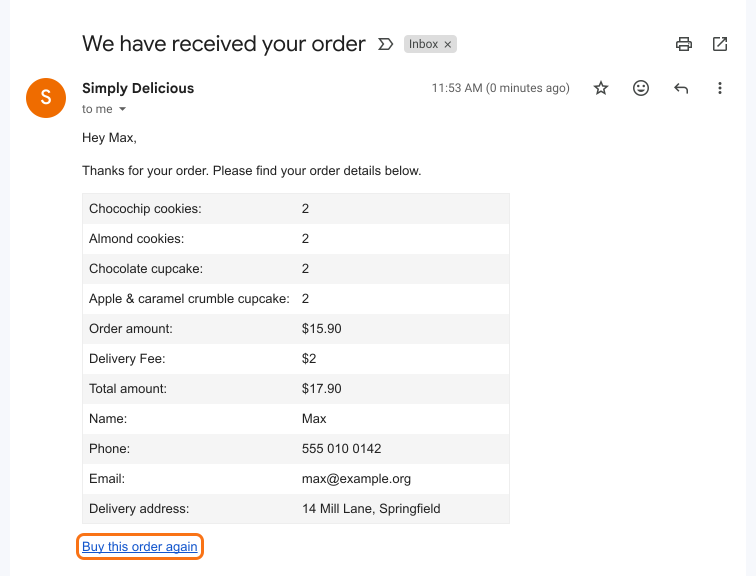
Clientes que pedem as mesmas coisas de novo precisam preencher um formulário do Google Forms do zero toda vez. Um link pré-preenchido resolveria, mas o Google Forms faz esses links à mão, um cliente por vez, então os clientes fiéis voltam a mandar o pedido por mensagem. Com o Neartail, a função duplicate() coloca um link para pedir de novo no seu email de confirmação. Clicando nele, o formulário abre com o último pedido e os dados já preenchidos, pronto para conferir e enviar.
Importe seu Google Form e siga os passos abaixo.
Como adicionar um link para pedir de novo?
- Na página que abrir, cole o link do seu Google Form (ou clique em Browse para escolhê-lo) e clique em Import.
- Selecione sua moeda e clique em Continue.
- Quando aparecer "Your order form is ready", o Neartail terá criado um produto a partir de cada pergunta com preço e adicionado um total do pedido e um resumo. Se aparecer que nenhum produto foi encontrado, adicione um preço a qualquer pergunta.
- Clique em Preview your form. Depois, em Manage, clique em Edit form para abrir o criador de formulários.

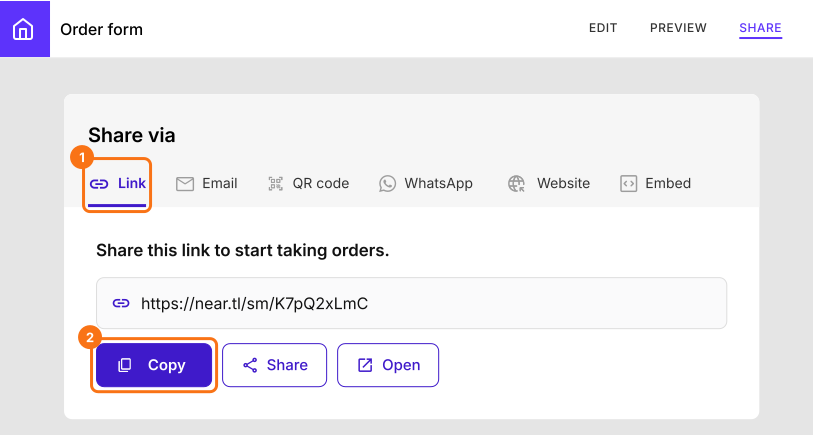
- Clique na aba "Share"

- Clique em Link e clique em Copy. Você vai precisar deste link no email
- Clique na aba "Orders"

- Clique em Kanban board, clique no ⋮ em Submitted e selecione Notify respondent

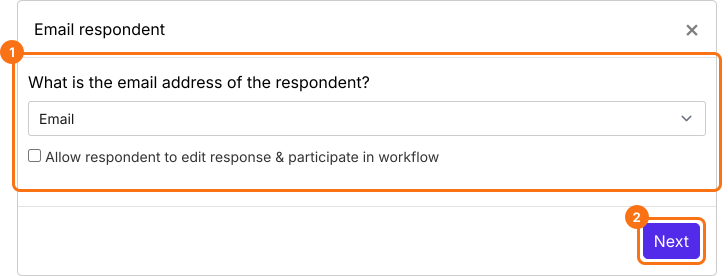
- Escolha na lista a pergunta que pede o endereço de e-mail e clique no botão Next
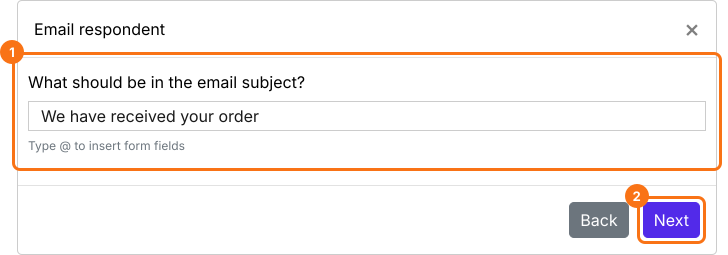
- Configure o assunto deste email de notificação. Você pode digitar um assunto fixo simples, como mostra a captura de tela abaixo, ou usar campos do formulário, como id do pedido, valor do pedido etc., para personalizar o assunto para cada pessoa. Depois clique no botão Next.
- Por padrão, todas as respostas são incluídas no email
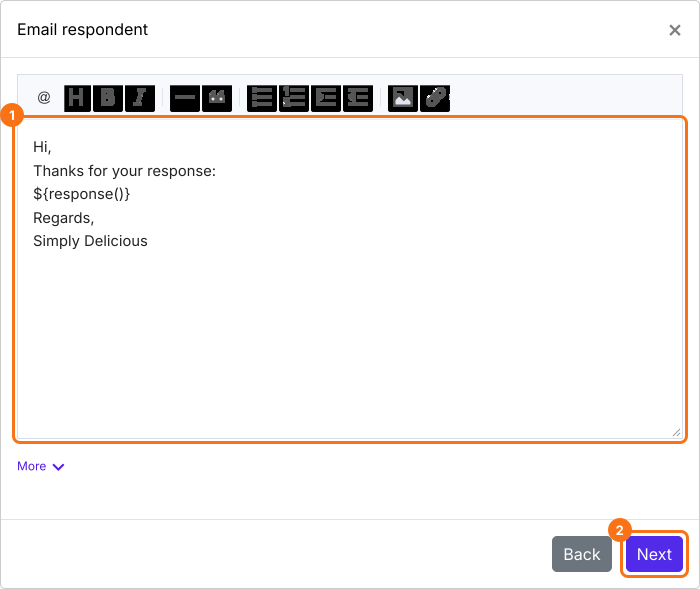
Função duplicate()
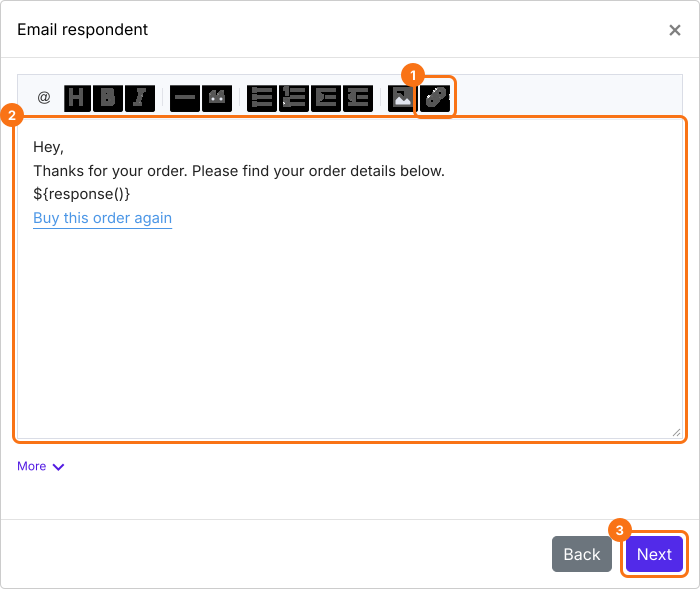
- Clique no ícone Insert link no editor de mensagens
- Em URL, digite ${duplicate('https://near.tl/sm/K7pQ2xLmC')} com o seu próprio link, entre aspas simples como mostrado
- Em Link text, digite Buy this order again e clique em OK
- Clique no botão Next
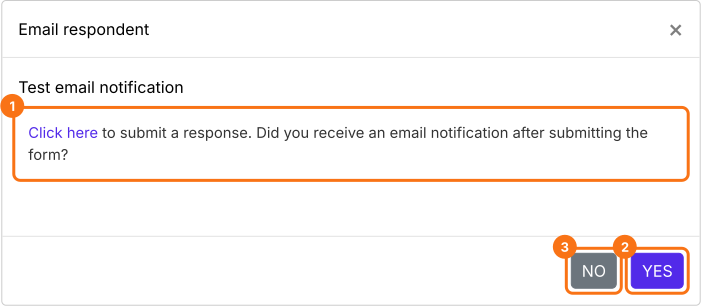
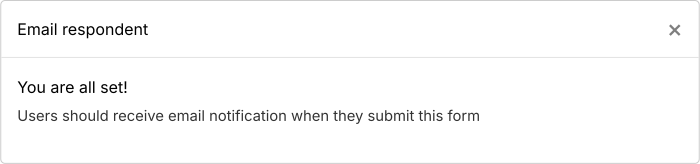
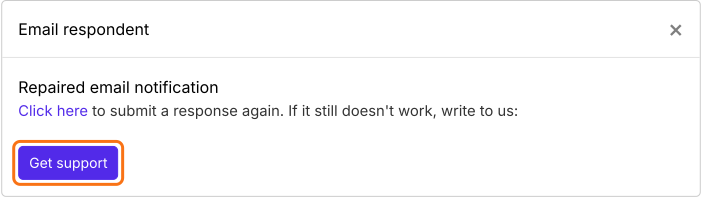
- Clique em "Click here" e envie uma resposta de teste, com seu próprio email no formulário, para ver se as notificações por email estão funcionando. Se funcionar, clique no botão YES. Se não, clique no botão NO.
Resumo
Adicione um link para pedir de novo ao seu e-mail de confirmação.
Importe seu Google Form e adicione um link duplicate() ao e-mail do Notify respondent, assim os clientes abrem o formulário com o último pedido já preenchido.