注文確認メールに再注文リンクを入れるには?
同じものを何度も注文するお客様は、毎回 Google Form を一から入力しなければなりません。事前入力済みリンクがあれば楽になりますが、Google Forms ではお客様1人ずつ手で作るしかないため、常連さんはメッセージで注文を送る方法に戻ってしまいます。Neartail なら、duplicate() 関数で確認メールに再注文リンクを入れられます。クリックすると、前回の注文と情報が入力済みの状態でフォームが開き、確認して送信するだけです。
Google Form をインポートして、以下の手順に従ってください。
再注文リンクを追加するには?
- 開いたページで Google Form のリンクを貼り付けるか、Browse をクリックして選び、Import をクリックします。
- 通貨を選択して Continue をクリックします。
- 「Your order form is ready」と表示されたら、Neartail が価格のある質問ごとに商品を作り、注文合計と注文概要を追加しています。商品が見つからなかったと表示された場合は、いずれかの質問に価格を追加します。
- Preview your form をクリックします。次に、Manage の下の Edit form をクリックしてフォームビルダーを開きます。

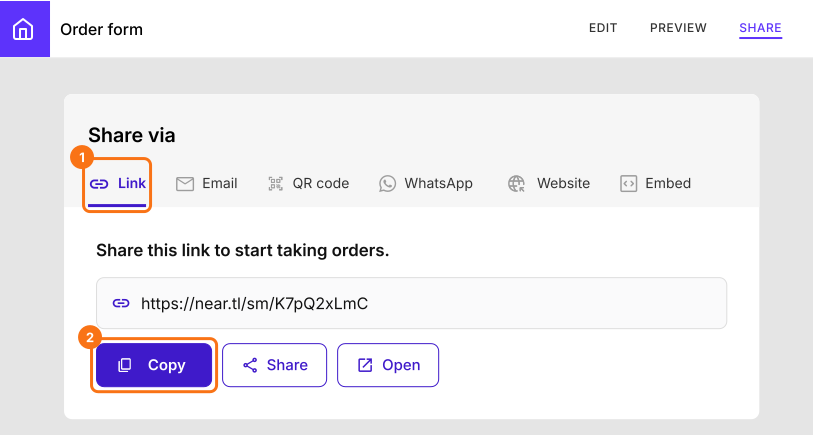
- 「Share」タブをクリックします

- Link をクリックし、Copy をクリックします。このリンクはメールで使います
- 「Orders」タブをクリックします

- Kanban board をクリックし、Submitted の ⋮ をクリックして Notify respondent を選択します

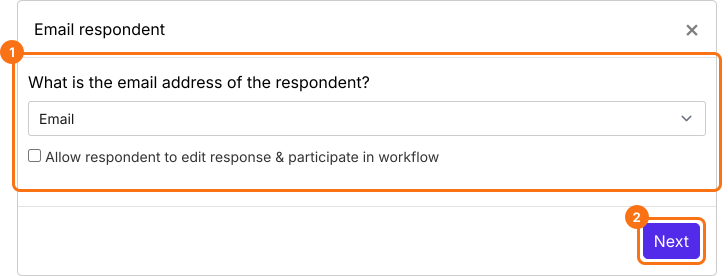
- リストからメールアドレスを聞く質問を選び、Next ボタンをクリックします
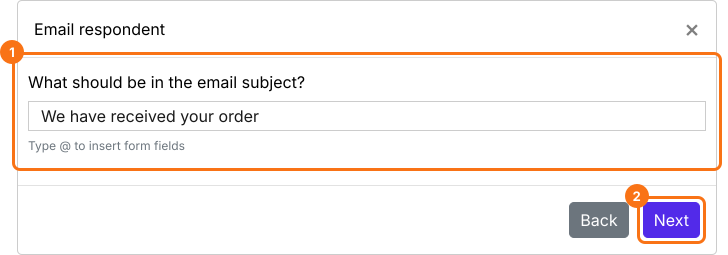
- この通知メールの件名を設定します。下のスクリーンショットのようにシンプルな固定の件名を入力するか、注文 ID や注文金額などのフォームの項目を使って、回答者ごとに件名をパーソナライズできます。その後 Next ボタンをクリックします。
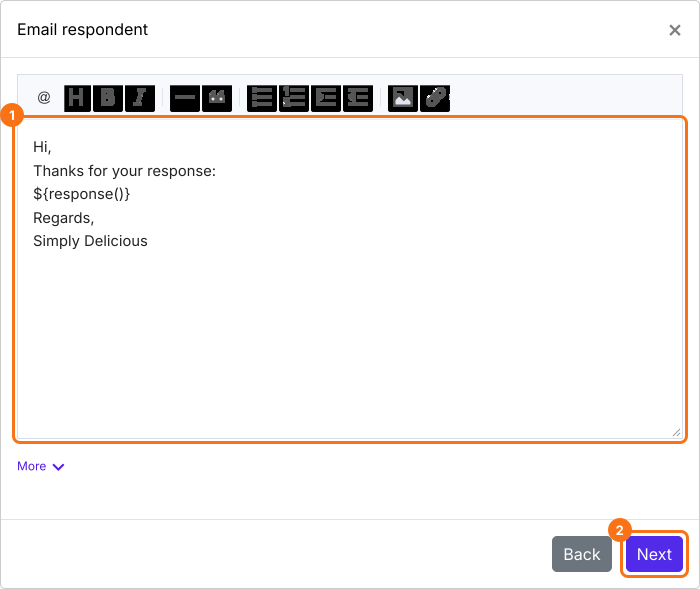
- デフォルトでは、すべての回答がメールに含まれます
duplicate() 関数
duplicate 関数を使えば、注文内容が事前入力された再注文リンクを入れられます。duplicate 関数の構文は ${duplicate('url')} で、リンクをシングルクォートで囲みます。
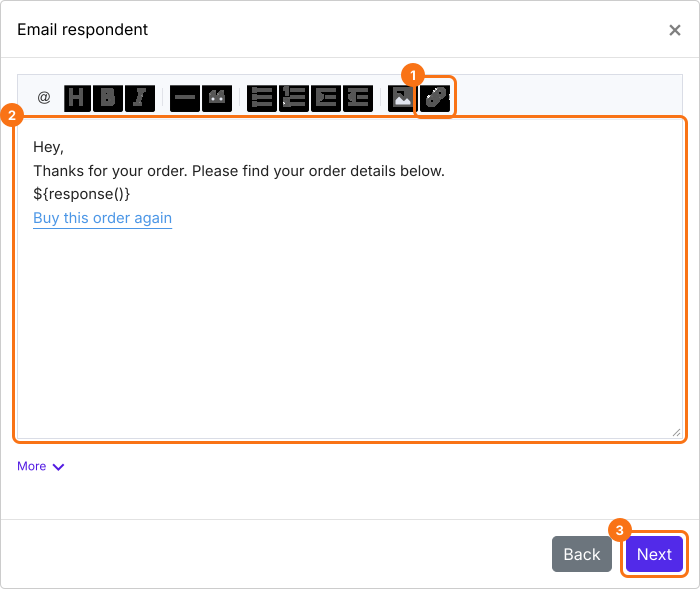
- メッセージエディタの Insert link アイコンをクリックします
- URL に、自分のリンクで ${duplicate('https://near.tl/sm/K7pQ2xLmC')} を、図のようにシングルクォートで囲んで入力します
- Link text に Buy this order again と入力し、OK をクリックします
- Next ボタンをクリックします
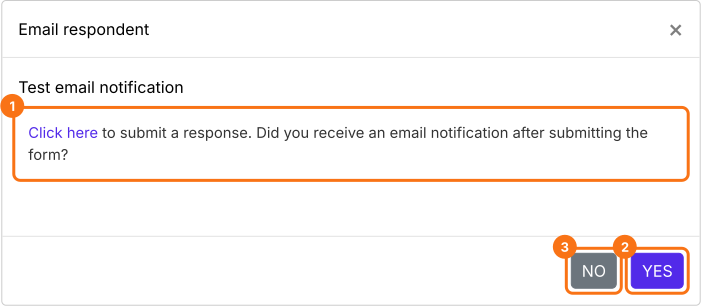
- 「Click here」をクリックし、自分のメールアドレスを入れたテスト回答をフォームから送信して、メール通知が動作するか確認します。動作すれば YES ボタンを、そうでなければ NO ボタンをクリックします。
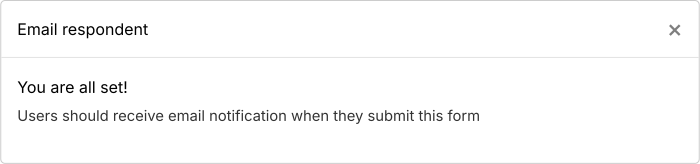
テストが成功すれば、ユーザーはフォームを送信したときに確認メールを受け取ります。
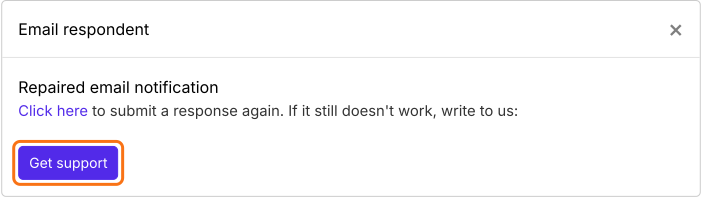
テストのメール通知が届かない場合は、NO ボタンをクリックすると、メールのトリガーを自動で修復しようとします。もう一度テスト回答を送信して、メール通知が届くか確認できます。それでも問題が続く場合は、サポートチームにご連絡ください。
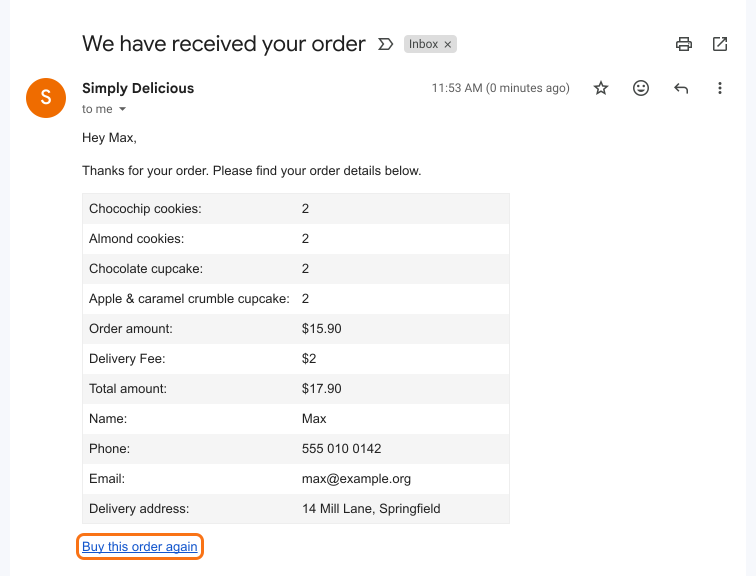
お客様には Buy this order again リンク付きのメールが届きます。クリックすると、前回の注文とお客様の情報が入力済みの状態でフォームが開き、そのまま送信できます。
まとめ
Google Form は、同じ注文をもう一度する人に対しても毎回空の状態で始まります。Neartail なら、duplicate() 関数で確認メールに再注文リンクを追加でき、前回の注文が入力された状態でフォームが開きます。Google Form をインポートして、上の手順を完了してください。ご質問があれば、サポートまでご連絡ください。