Hoe voeg je een link om opnieuw te bestellen toe aan de bevestigingsmail?
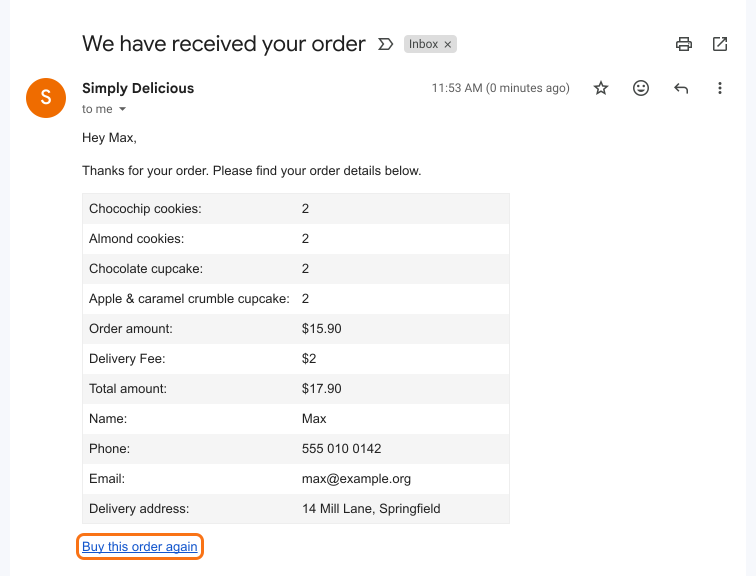
Klanten die dezelfde dingen opnieuw bestellen, moeten een Google Form elke keer vanaf nul invullen. Een vooraf ingevulde link zou ze dat besparen, maar in Google Forms maak je die met de hand, klant voor klant, dus sturen vaste klanten hun bestelling weer via een bericht. Met Neartail zet de functie duplicate() een link om opnieuw te bestellen in je bevestigingsmail. Een klik erop opent het formulier met hun vorige bestelling en gegevens al ingevuld, klaar om na te kijken en te verzenden.
Importeer je Google Form en volg de stappen hieronder.
Hoe voeg je een link om opnieuw te bestellen toe?
- Plak op de pagina die opent de link van je Google Form (of klik op Browse om het te kiezen) en klik op Import.
- Selecteer je valuta en klik op Continue.
- Staat er "Your order form is ready", dan heeft Neartail van elke vraag met een prijs een product gemaakt en een totaalbedrag en een besteloverzicht toegevoegd. Staat er dat er geen producten zijn gevonden, voeg dan een prijs toe aan een willekeurige vraag.
- Klik op Preview your form. Klik daarna onder Manage op Edit form om de formulierbouwer te openen.

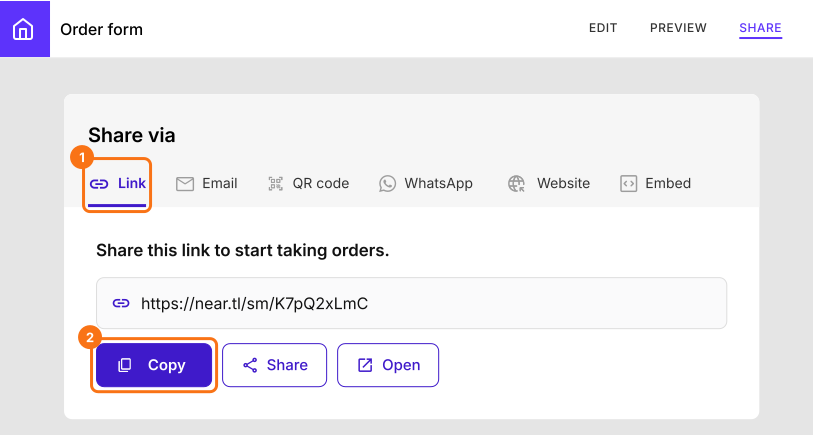
- Klik op het tabblad "Share"

- Klik op Link en klik op Copy. Je hebt deze link nodig in de e-mail
- Klik op het tabblad "Orders"

- Klik op Kanban board, klik op de ⋮ bij Submitted en kies Notify respondent

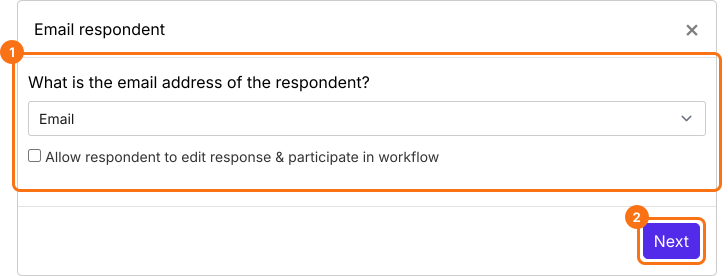
- Kies in de lijst de vraag naar het e-mailadres en klik op de knop Next
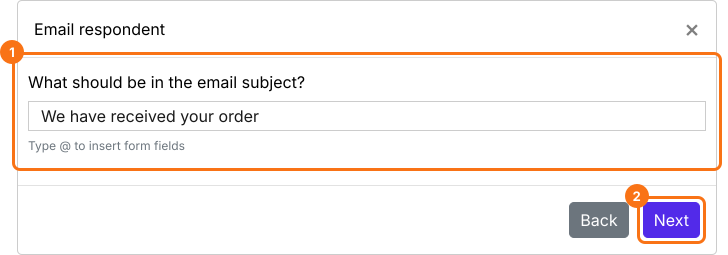
- Stel de onderwerpregel van deze meldingsmail in. Je kunt een eenvoudig vast onderwerp invullen, zoals in de screenshot hieronder, of formuliervelden zoals bestelnummer, bestelbedrag enz. gebruiken om het onderwerp voor elke invuller persoonlijk te maken. Klik dan op de knop Next.
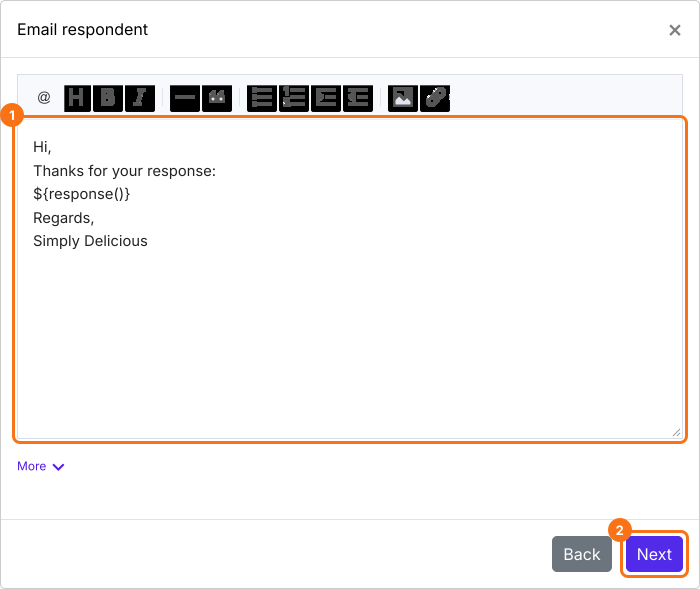
- Standaard staan alle antwoorden in de e-mail
Functie duplicate()
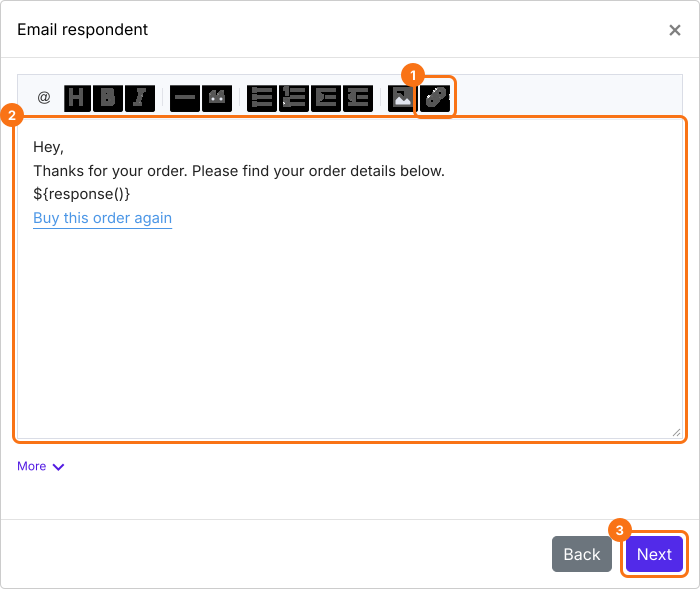
- Klik in de berichteditor op het pictogram Insert link
- Vul bij URL ${duplicate('https://near.tl/sm/K7pQ2xLmC')} in met je eigen link, tussen enkele aanhalingstekens zoals getoond
- Vul bij Link text Buy this order again in en klik op OK
- Klik op de knop Next
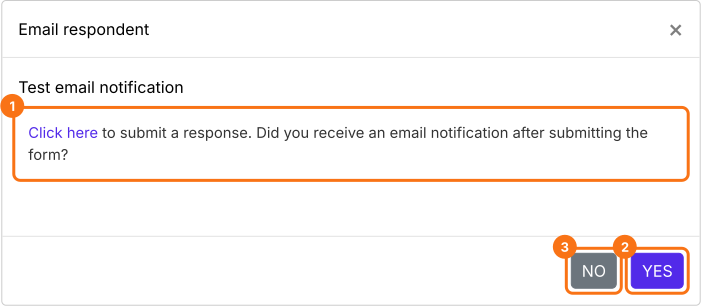
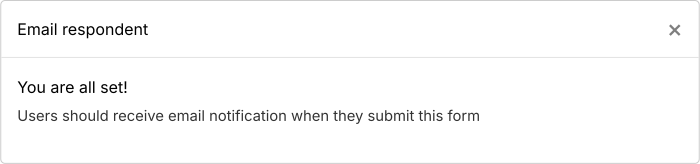
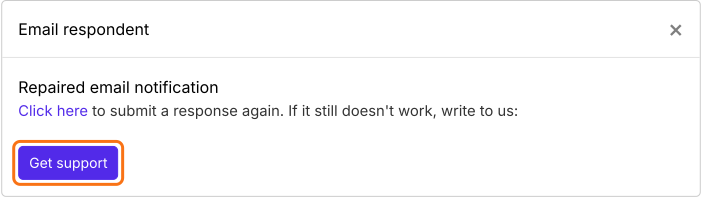
- Klik op "Click here" en verzend een testantwoord met je eigen e-mailadres in het formulier om te controleren of de e-mailmeldingen werken. Werkt het, klik dan op de knop YES. Zo niet, klik dan op de knop NO.
Samenvatting
Voeg een link om opnieuw te bestellen toe aan je bevestigingsmail.
Importeer je Google Form en voeg een link met duplicate() toe aan de e-mail van Notify respondent, zodat klanten het formulier openen met hun vorige bestelling al ingevuld.