Wie nimmt man Online-Zahlungen mit Yoco an?
Händler in Südafrika, die Kartenzahlungen mit Yoco annehmen, wollen, dass Kunden beim Bestellen bezahlen. Google Forms kann keine Karte annehmen und sich nicht mit Yoco verbinden, also schicken Sie jedem Kunden nach der Bestellung einen Zahlungslink und prüfen später, wer bezahlt hat. Mit Neartail verbinden Sie Yoco mit Ihren Yoco-Schlüsseln mit Ihrem Formular und Kunden zahlen beim Bestellen per Karte, ohne dass Sie danach einen Link schicken müssen. Das Formular trägt Ihr Branding statt dem von Google, sodass Kunden sehen, wen sie bezahlen.
Hier sind zwei Wege, Yoco-Kartenzahlungen mit einem Formular in Google Forms anzunehmen, und wo der erste an Grenzen stößt.
1. Nach jeder Bestellung einen Yoco-Zahlungslink schicken
2. Kartenzahlungen im Formular mit Neartail annehmen
Yoco-Schlüssel holen
- Klicken Sie auf Import your Google Form. Fügen Sie auf der Seite, die sich öffnet, den Link zu Ihrem Google Form ein oder klicken Sie auf Browse, um es auszuwählen, und klicken Sie auf Add payment.
- Wählen Sie Ihre Währung und klicken Sie auf Continue.
- Wenn "Your order form is ready" erscheint, hat Neartail aus jeder Frage mit einem Preis ein Produkt gemacht und einen Gesamtbetrag und eine Bestellübersicht hinzugefügt. Wenn es heißt, dass keine Produkte gefunden wurden, fügen Sie einer beliebigen Frage einen Preis hinzu.
- Klicken Sie auf Preview your form. Klicken Sie dann unter Manage auf Edit form, um den Formular-Builder zu öffnen.

- Klicken Sie am Ende des Editors unter Payments disabled auf Enable und dann neben Do you want to collect payment auf Enable.
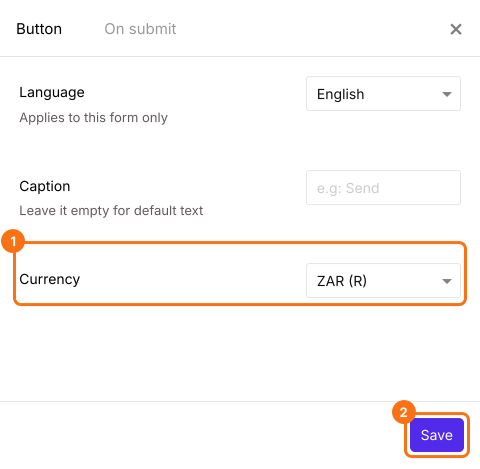
- Yoco wird nur bei Formularen in ZAR angezeigt. Wenn Ihr Formular eine andere Währung hat, schließen Sie das Fenster Payments, klicken Sie auf das Zahnrad in der Zeile After payment, der letzten Zeile über dem Submit-Button, wählen Sie ZAR in Currency und klicken Sie auf Save. Klicken Sie dann in der Zeile Payments auf Edit.
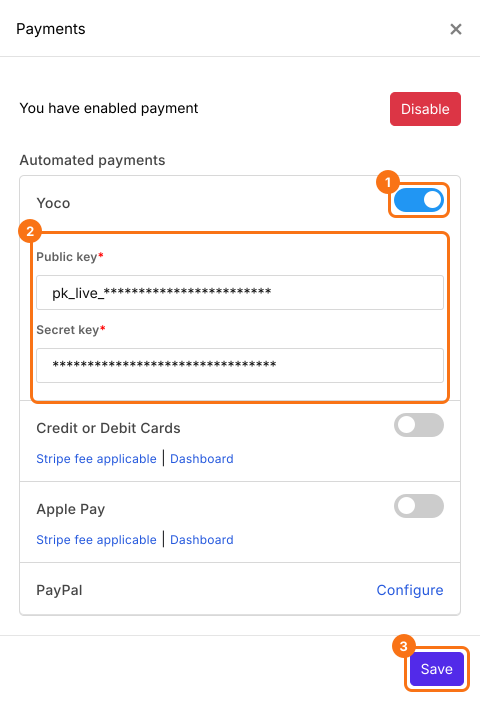
- Schalten Sie unter Automated payments Yoco ein, geben Sie Ihren Public Key und Secret Key ein und klicken Sie auf Save.
- Klicken Sie auf eine Produktkarte, um Titel oder Preis zu ändern. Um ein Produkt zu entfernen, das Sie nicht verkaufen, klicken Sie auf das Löschsymbol unten auf der Karte.
Zusammenfassung
Fügen Sie Ihrem Google Form Kartenzahlungen mit Yoco hinzu.
Importieren Sie Ihr Google Form, schalten Sie Yoco ein und geben Sie Ihren Public Key und Secret Key ein, damit Kunden beim Bestellen per Karte zahlen, ohne dass Sie danach einen Zahlungslink schicken.