如何使用 Yoco 接受線上付款?
在南非用 Yoco 收信用卡的賣家,希望客戶在下單時就付款。Google Forms 無法收信用卡,也無法連接 Yoco,所以您得在每筆訂單後傳付款連結給客戶,之後再檢查誰付了。使用 Neartail,您用 Yoco 金鑰把 Yoco 連接到表單,客戶下單時就用信用卡付款,事後不必再傳連結。表單顯示的是您的品牌而不是 Google 的,客戶看得出他們在付款給誰。
以下是用 Google Forms 收取 Yoco 信用卡付款的兩種方法,以及第一種方法的不足之處。
1. 每筆訂單後傳送 Yoco 付款連結
用 Google Forms 接單,再到 Yoco 建立付款連結傳給客戶。這等於每筆訂單一個連結,全靠手動傳送,之後還要檢查哪些已經付款。
2. 用 Neartail 在表單中收取信用卡付款
Neartail 會把 Yoco 連接到您的 Google Forms,客戶下單時就能用信用卡付款。您需要先取得 Yoco 金鑰。
取得 Yoco 金鑰
登入您的 Yoco 商家入口網站,開啟 Sales 分頁並點選 Payment gateway 方塊,或前往這裡。要收取真實付款,請使用 live 公開金鑰和秘密金鑰。
- 點選匯入您的 Google Form。在開啟的頁面上,貼上您 Google Form 的連結,或點選 Browse 來選取,然後點選 Add payment。
- 選取您的幣別並點選 Continue。
- 出現「Your order form is ready」時,Neartail 已將每個有價格的問題做成商品,並加入訂單總額和訂單摘要。如果顯示找不到商品,請為任一問題加上價格。
- 點選 Preview your form。接著在 Manage 下點選 Edit form,開啟表單建立工具。

- 在編輯器最後,點選 Payments disabled 下方的 Enable,再點選 Do you want to collect payment 旁的 Enable。
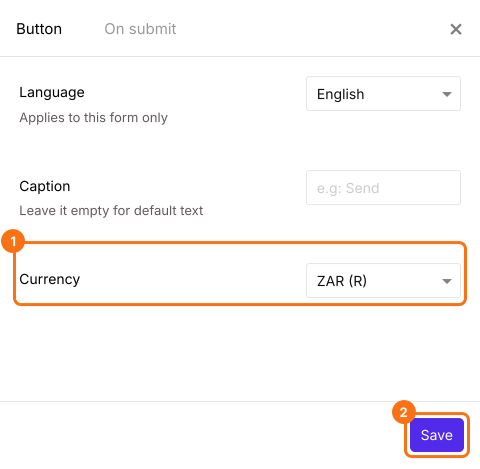
- 只有幣別為 ZAR 的表單才會列出 Yoco。如果您的表單是其他幣別,請關閉 Payments 面板,點選 After payment 那一列 (Submit 按鈕上方的最後一列) 的齒輪圖示,在 Currency 中選擇 ZAR,然後點選 Save。接著點選 Payments 那一列的 Edit。
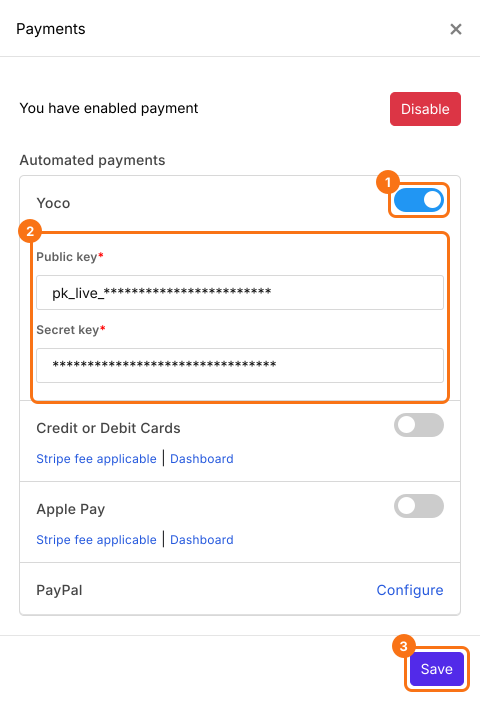
- 在 Automated payments 下開啟 Yoco,輸入您的公開金鑰和秘密金鑰,然後點選 Save。
- 點選商品卡片即可更改標題或價格。要移除您不賣的商品,請點選卡片底部的刪除圖示。
點選 Preview 並提交表單,就能看到客戶會看到的付款步驟。
摘要
Google Forms 無法收信用卡,也無法連接 Yoco,所以每筆訂單都得手動傳付款連結。使用 Neartail,您用公開金鑰和秘密金鑰連接 Yoco,客戶下單時就用信用卡付款。匯入您的 Google Form,並完成上面的步驟。如有任何問題,請寫信給支援團隊。