Como aceitar pagamentos online com Yoco?
Vendedores na África do Sul que recebem pagamentos com cartão pela Yoco querem que os clientes paguem na hora do pedido. O Google Forms não aceita cartão nem se conecta à Yoco, então você envia a cada cliente um link de pagamento depois do pedido e confere depois quem pagou. Com o Neartail, você conecta a Yoco ao seu formulário com suas chaves da Yoco e os clientes pagam com cartão ao fazer o pedido, sem link para enviar depois. O formulário leva a sua marca em vez da do Google, então os clientes veem para quem estão pagando.
Veja abaixo duas formas de receber pagamentos com cartão pela Yoco com um Google Form, e onde a primeira deixa a desejar.
1. Envie um link de pagamento da Yoco depois de cada pedido
2. Receba pagamentos com cartão no formulário com o Neartail
Pegue suas chaves da Yoco
- Clique em Importe seu Google Form. Na página que abrir, cole o link do seu Google Form (ou clique em Browse para escolhê-lo) e clique em Add payment.
- Selecione sua moeda e clique em Continue.
- Quando aparecer "Your order form is ready", o Neartail terá criado um produto a partir de cada pergunta com preço e adicionado um total do pedido e um resumo. Se aparecer que nenhum produto foi encontrado, adicione um preço a qualquer pergunta.
- Clique em Preview your form. Depois, em Manage, clique em Edit form para abrir o criador de formulários.

- No fim do editor, clique em Enable em Payments disabled e depois em Enable ao lado de Do you want to collect payment.
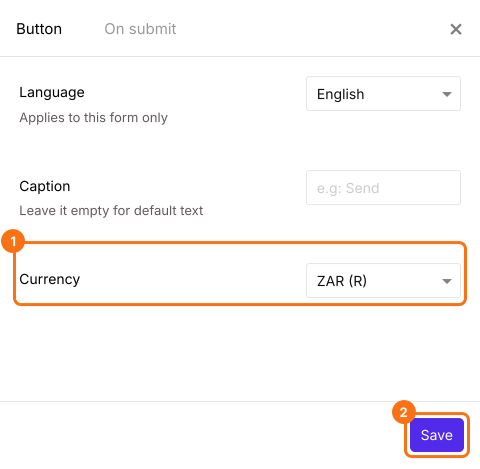
- A Yoco só aparece para formulários em ZAR. Se o seu formulário estiver em outra moeda, feche o painel Payments, clique no ícone de engrenagem na linha After payment, a última linha acima do botão Submit, selecione ZAR em Currency e clique em Save. Depois clique em Edit na linha Payments.
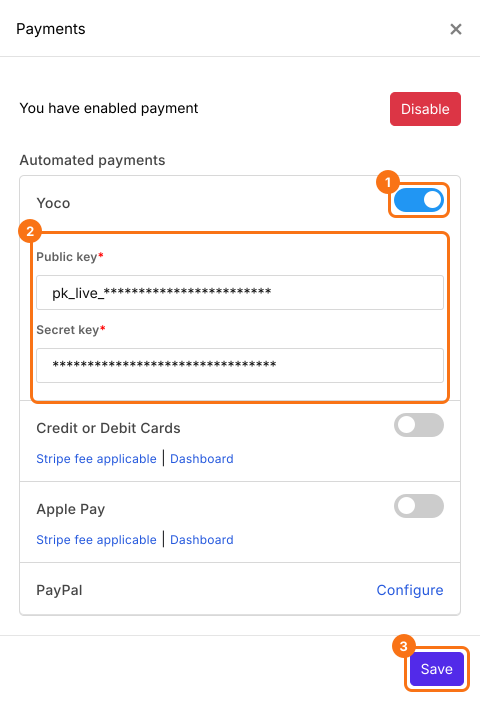
- Em Automated payments, ative a Yoco, digite sua chave pública e sua chave secreta e clique em Save.
- Clique em um cartão de produto para mudar o título ou o preço. Para remover um produto que você não vende, clique no ícone de excluir na parte de baixo do cartão.
Resumo
Adicione pagamentos com cartão pela Yoco ao seu Google Form.
Importe seu Google Form, ative a Yoco e digite sua chave pública e sua chave secreta, assim os clientes pagam com cartão ao fazer o pedido, sem link de pagamento para enviar depois.