Como criar um formulário de pagamento para cobrar um valor fixo de cada pessoa?
"Como adicionar um gateway de pagamento no google form para inscrição em evento?"- Google Docs Editors Community
Essa é uma pergunta comum: 674 pessoas no fórum do Google já perguntaram como adicionar um gateway de pagamento a um Google Form de inscrição em evento. Quando todo mundo paga a mesma taxa, o formulário só precisa cobrar esse valor, mas o Google Forms não tem etapa de pagamento. Então a taxa e seus dados de pagamento vão na descrição, e você confere depois quem pagou. Com o Neartail, você define a taxa uma vez. Cada pessoa a vê sem nada para selecionar e paga quando envia. Você não paga comissão ao Neartail, só a taxa da empresa de pagamento sobre cartões.
Veja abaixo três formas de cobrar o mesmo valor de todos que preenchem um Google Form, e onde cada uma deixa a desejar.
1. Informe a taxa e seus dados de pagamento no formulário
2. Link para uma página de pagamento depois do envio
3. Cobre a taxa no formulário com o Neartail
- Clique em Importe seu Google Form. Na página que abrir, cole o link do seu Google Form (ou clique em Browse para escolhê-lo) e clique em Add payment.
- Selecione sua moeda e clique em Continue.
- Quando aparecer "Your order form is ready", o Neartail terá criado um produto a partir de cada pergunta com preço e adicionado um total do pedido e um resumo. Se aparecer que nenhum produto foi encontrado, adicione um preço a qualquer pergunta.
- Clique em Preview your form. Depois, em Manage, clique em Edit form para abrir o criador de formulários.

- No fim do editor, clique em Enable em Payments disabled e depois em Enable ao lado de Do you want to collect payment.
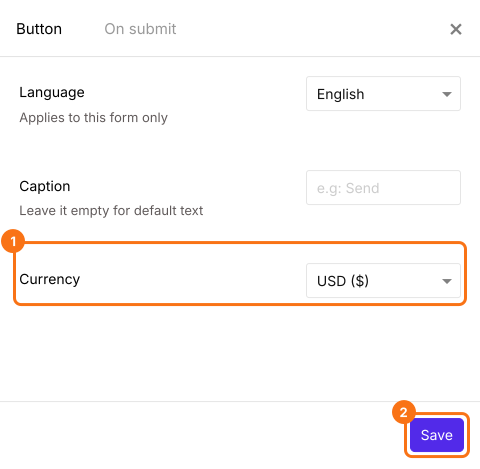
- Se o PayPal não aparecer em Manual payments, seu formulário está em uma moeda que o PayPal não aceita. Feche o painel Payments, clique no ícone de engrenagem na linha After payment, a última linha acima do botão Submit, selecione a moeda em que você cobra e clique em Save. Depois clique em Edit na linha Payments.
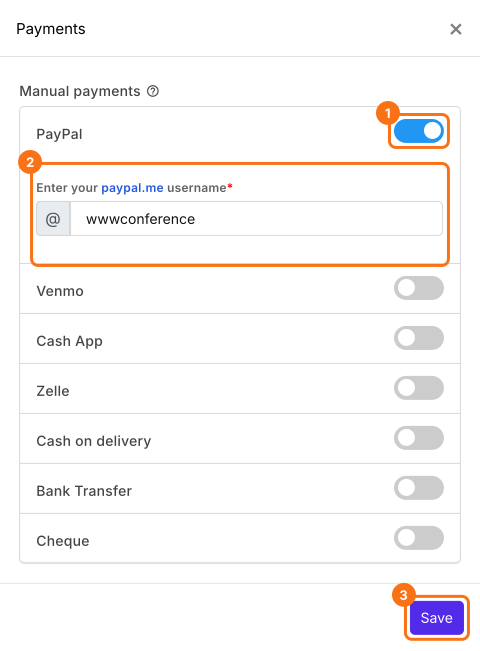
- Em Manual payments, ative o PayPal, digite seu nome de usuário paypal.me e clique em Save.
Defina a taxa
- Exclua os cartões de produto de que você não precisa com o ícone de excluir na parte de baixo de cada cartão.
- Clique em Add product na barra de ferramentas à direita, digite um título como Event ticket e selecione Flat fee.
- Digite a taxa em Price (Fixed Fee).

- Clique em Preview e envie o formulário para testar.

Resumo
Adicione pagamento ao seu Google Form. Cobre a mesma taxa de todos.
Importe seu Google Form e adicione um produto com Flat fee, assim cada pessoa vê a taxa sem precisar escolher nada e paga ao enviar.