Comment créer un formulaire de paiement pour encaisser un montant fixe auprès de chaque répondant ?
"Comment ajouter une passerelle de paiement dans un google form pour une inscription à un événement ?"- Google Docs Editors Community
C'est une question fréquente : 674 personnes sur le forum de Google ont demandé comment ajouter une passerelle de paiement à un formulaire Google pour des inscriptions à un événement. Quand tout le monde paie les mêmes frais, le formulaire n'a qu'un montant à encaisser. Pourtant, Google Forms n'a pas d'étape de paiement. Les frais et vos coordonnées de paiement vont donc dans la description et vous vérifiez plus tard qui a payé. Avec Neartail, vous fixez les frais une seule fois. Chacun les voit sans rien à sélectionner et les paie à l'envoi. Vous ne payez aucune commission à Neartail, seulement les frais de la société de paiement sur les cartes.
Voici trois façons d'encaisser le même montant auprès de tous ceux qui remplissent un formulaire Google et ce qui manque à chacune.
1. Indiquez les frais et vos coordonnées de paiement dans le formulaire
2. Mettez un lien vers une page de paiement après l'envoi
3. Encaissez les frais dans le formulaire avec Neartail
- Cliquez sur Importer votre Google Form. Sur la page qui s'ouvre, collez le lien de votre Google Form (ou cliquez sur Browse pour le choisir) et cliquez sur Add payment.
- Sélectionnez votre devise et cliquez sur Continue.
- Quand il indique "Your order form is ready", Neartail a créé un produit à partir de chaque question qui a un prix et ajouté un total de commande et un récapitulatif. S'il indique qu'aucun produit n'a été trouvé, ajoutez un prix à n'importe quelle question.
- Cliquez sur Preview your form. Puis, sous Manage, cliquez sur Edit form pour ouvrir le créateur de formulaires.

- À la fin de l'éditeur, cliquez sur Enable sous Payments disabled, puis sur Enable à côté de Do you want to collect payment.
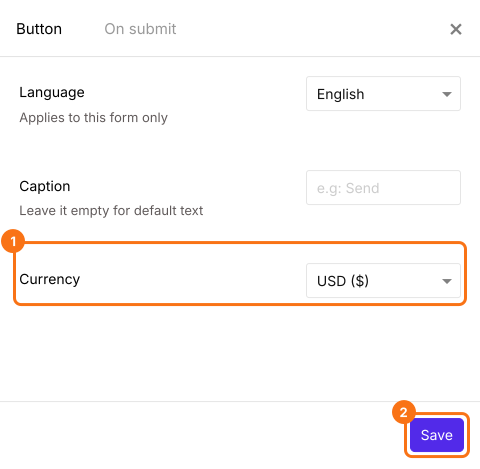
- Si PayPal n'apparaît pas sous Manual payments, votre formulaire est dans une devise que PayPal n'accepte pas. Fermez le panneau Payments, cliquez sur l'icône d'engrenage de la ligne After payment, la dernière ligne au-dessus du bouton Submit, sélectionnez la devise dans laquelle vous facturez et cliquez sur Save. Cliquez ensuite sur Edit dans la ligne Payments.
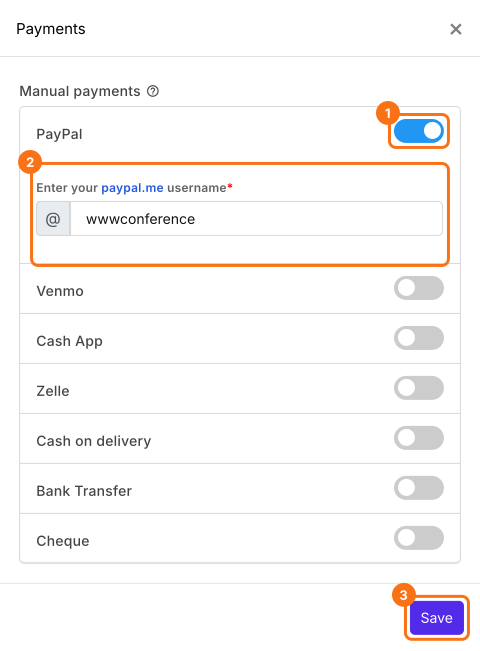
- Sous Manual payments, activez PayPal, saisissez votre nom d'utilisateur paypal.me et cliquez sur Save.
Fixez les frais
- Supprimez les cartes produit dont vous n'avez pas besoin avec l'icône de suppression en bas de chaque carte.
- Cliquez sur Add product dans la barre d'outils à droite, saisissez un titre comme Event ticket et sélectionnez Flat fee.
- Saisissez les frais dans Price (Fixed Fee).

- Cliquez sur Preview et envoyez le formulaire pour l'essayer.

Résumé
Ajoutez le paiement à votre Google Form. Facturez les mêmes frais à tout le monde.
Importez votre Google Form et ajoutez un produit avec Flat fee, pour que chaque personne voie les frais sans rien à sélectionner et les paie à l'envoi.