Come creare un modulo di pagamento per riscuotere un importo fisso da ogni persona?
"Come aggiungere un gateway di pagamento in google form per l'iscrizione a un evento?"- Google Docs Editors Community
È una domanda comune: 674 persone sul forum di Google hanno chiesto come aggiungere un gateway di pagamento a un Google Form per l'iscrizione a un evento. Quando tutti pagano la stessa quota, il modulo deve incassare solo quell'importo, eppure Google Forms non ha un passaggio di pagamento. Così la quota e i tuoi dati di pagamento finiscono nella descrizione e controlli dopo chi ha pagato. Con Neartail, imposti la quota una volta. Ogni persona la vede senza niente da selezionare e la paga quando invia. Non paghi nessuna commissione a Neartail, solo la tariffa della società di pagamento sulle carte.
Ecco tre modi per incassare lo stesso importo da tutti quelli che compilano un Google Form, e dove ognuno non basta.
1. Scrivi la quota e i tuoi dati di pagamento nel modulo
2. Link a una pagina di pagamento dopo l'invio
3. Incassa la quota nel modulo con Neartail
- Clicca Importa il tuo Google Form. Nella pagina che si apre, incolla il link del tuo Google Form (oppure clicca Browse per sceglierlo) e clicca Add payment.
- Seleziona la tua valuta e clicca su Continue.
- Quando compare "Your order form is ready", Neartail ha creato un prodotto da ogni domanda con un prezzo e ha aggiunto un totale dell'ordine e un riepilogo. Se dice che non sono stati trovati prodotti, aggiungi un prezzo a una domanda qualsiasi.
- Clicca su Preview your form. Poi, in Manage, clicca su Edit form per aprire il creatore di moduli.

- In fondo all'editor, clicca su Enable sotto Payments disabled, poi su Enable accanto a Do you want to collect payment.
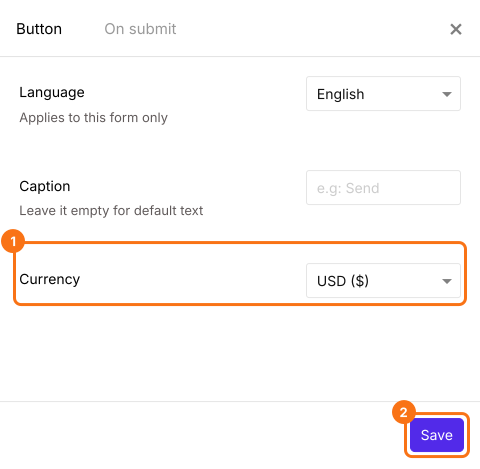
- Se PayPal non compare in Manual payments, il tuo modulo è in una valuta che PayPal non accetta. Chiudi il pannello Payments, clicca l'icona a ingranaggio nella riga After payment, l'ultima riga sopra il pulsante Submit, seleziona la valuta in cui fai pagare e clicca Save. Poi clicca Edit nella riga Payments.
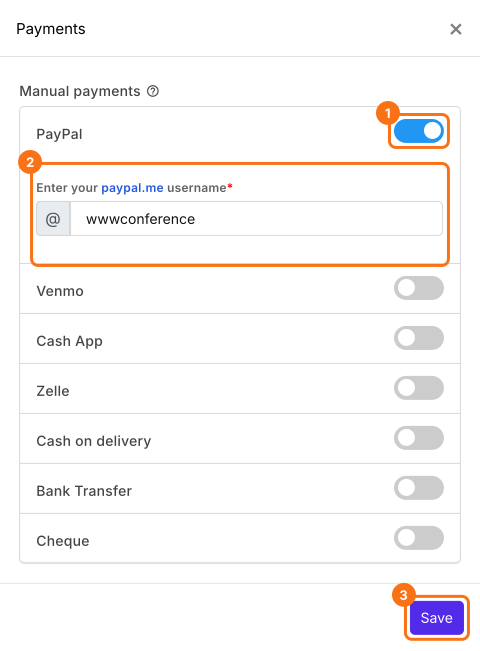
- In Manual payments, attiva PayPal, inserisci il tuo nome utente paypal.me e clicca Save.
Imposta la quota
- Elimina le schede prodotto che non ti servono con l'icona di eliminazione in fondo a ogni scheda.
- Clicca Add product nella barra degli strumenti a destra, inserisci un titolo come Event ticket e seleziona Flat fee.
- Inserisci la quota in Price (Fixed Fee).

- Clicca Preview e invia il modulo per provarlo.

Riepilogo
Aggiungi il pagamento al tuo Google Form. Fai pagare a tutti la stessa quota.
Importa il tuo Google Form e aggiungi un prodotto con Flat fee, così ogni persona vede la quota senza dover scegliere nulla e la paga quando invia.