Wie berechnen Sie den Betrag im Zahlungsformular automatisch anhand der Antwort?
"Ich möchte ein Google-Formular machen, in dem Leute verschiedene Artikel auswählen"- Google Docs Editors Community
Workshops, Kurse und Tickets kosten oft unterschiedlich viel, und die Leute wollen sehen, was sie zahlen, bevor sie absenden. In Google Forms können Sie neben jede Antwort einen Preis schreiben, aber es kann die Preise nicht addieren und niemanden zum Bezahlen auffordern. Also rechnen Sie jeden Betrag hinterher aus und schreiben jeder Person. Mit Neartail trägt jede Antwort ihren Preis, das Formular zeigt den Betrag, während die Leute auswählen, und sie zahlen diesen Betrag beim Absenden. Die Antworten gehen weiterhin an Ihr Google Forms, sodass Sie sie mit Google Sheets synchronisieren und sehen können, wer was gewählt hat.
Los geht's. Importieren Sie Ihr Google Form und folgen Sie den Schritten unten.
Zahlungen einrichten
- Fügen Sie auf der Seite, die sich öffnet, den Link zu Ihrem Google Form ein oder klicken Sie auf Browse, um es auszuwählen, und klicken Sie auf Add payment.
- Wählen Sie Ihre Währung und klicken Sie auf Continue.
- Wenn "Your order form is ready" erscheint, hat Neartail aus jeder Frage mit einem Preis ein Produkt gemacht und einen Gesamtbetrag und eine Bestellübersicht hinzugefügt. Wenn es heißt, dass keine Produkte gefunden wurden, fügen Sie einer beliebigen Frage einen Preis hinzu.
- Klicken Sie auf Preview your form. Klicken Sie dann unter Manage auf Edit form, um den Formular-Builder zu öffnen.

- Klicken Sie am Ende des Editors unter Payments disabled auf Enable und dann neben Do you want to collect payment auf Enable.
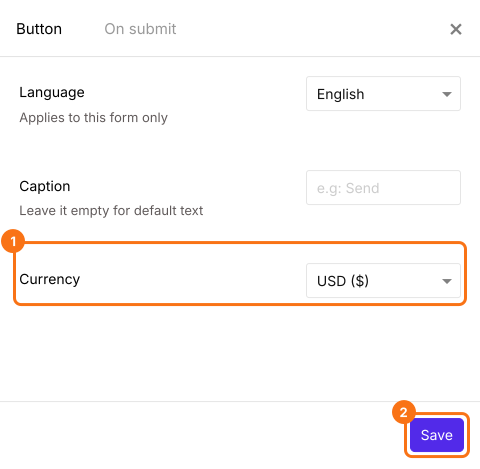
- Wenn PayPal nicht unter Manual payments steht, hat Ihr Formular eine Währung, die PayPal nicht annimmt. Schließen Sie das Fenster Payments, klicken Sie auf das Zahnrad in der Zeile After payment, der letzten Zeile über dem Submit-Button, wählen Sie die Währung, in der Sie abrechnen, und klicken Sie auf Save. Klicken Sie dann in der Zeile Payments auf Edit.
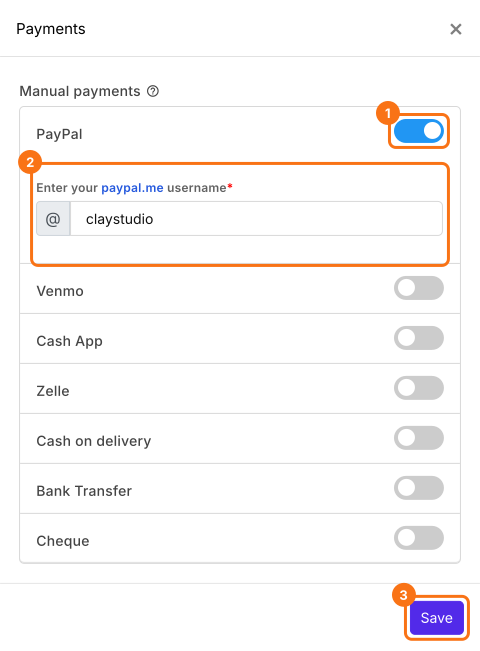
- Schalten Sie unter Manual payments PayPal ein, geben Sie Ihren paypal.me-Benutzernamen ein und klicken Sie auf Save.
Jede Antwort mit einem Preis versehen
- Wenn jede Antwort Ihrer Frage einen Preis hat, hat Neartail die Frage schon zu einem Produkt mit einer Variante für jede Antwort gemacht. Prüfen Sie die Preise wie unten.
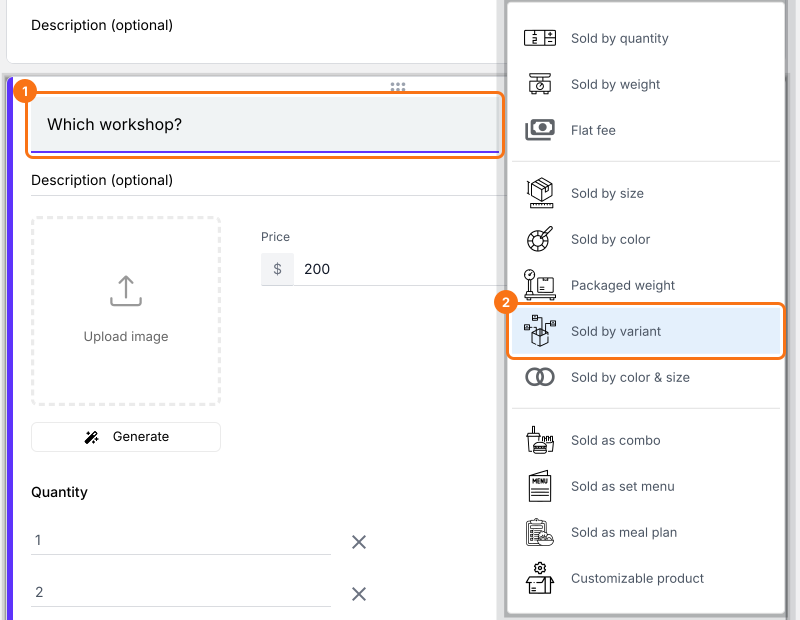
- Wenn nicht, klicken Sie in der Werkzeugleiste rechts auf Add product. Geben Sie Ihre Frage als Titel ein, etwa Which workshop?, und wählen Sie Sold by variant.
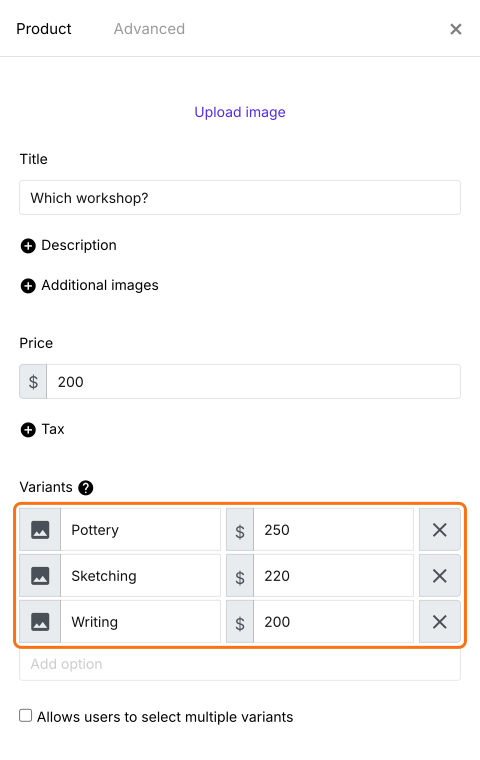
- Geben Sie jede Antwort als Variante ein, etwa Pottery, Sketching und Writing.
- Klicken Sie auf das Zahnrad unten auf der Karte, dann auf Variant price, geben Sie den Preis jeder Variante ein, etwa $250, $220 und $200, und klicken Sie auf Save.
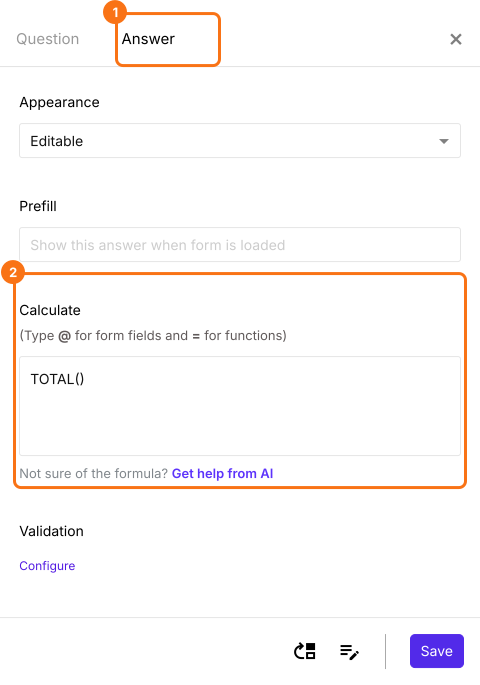
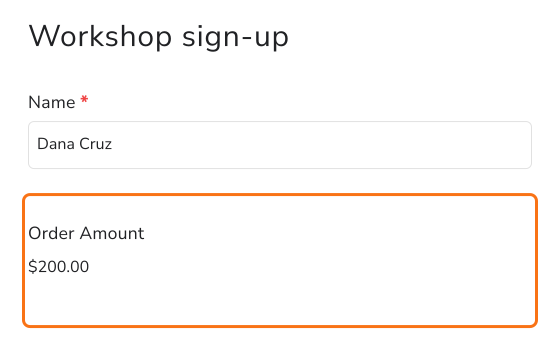
- Order Amount addiert die Preise mit TOTAL(), das Sie unter dem Symbol Advanced setting, Answer, in Calculate sehen. Lassen Sie es, wie es ist.
- Klicken Sie auf Preview und füllen Sie das Formular aus, um es auszuprobieren.

Zusammenfassung
Geben Sie jeder Antwort in Ihrem Google Form einen Preis.
Importieren Sie Ihr Google Form und geben Sie jeder Antwort einen Variant price, damit das Formular beim Auswählen den Betrag zeigt und die Leute ihn beim Absenden zahlen.