¿Cómo calcular automáticamente el monto según la respuesta en el formulario de pago?
"Me gustaría hacer un formulario de Google para que la gente elija diferentes artículos"- Google Docs Editors Community
Los talleres, clases y entradas suelen costar montos diferentes y la gente quiere ver cuánto pagará antes de enviar. Google Forms te deja escribir un precio junto a cada respuesta, pero no puede sumar los precios ni pedirle a nadie que pague. Así que calculas cada monto después y le escribes a cada persona. Con Neartail, cada respuesta lleva su precio, el formulario muestra el monto a medida que la gente elige y pagan ese monto al enviar. Las respuestas siguen llegando a tu Google Forms, así que puedes sincronizarlas con Google Sheets y ver quién eligió qué.
Empecemos. Importa tu Google Form y sigue los pasos de abajo.
Configura los pagos
- En la página que se abre, pega el enlace de tu Google Form (o haz clic en Browse para elegirlo) y haz clic en Add payment.
- Selecciona tu moneda y haz clic en Continue.
- Cuando diga "Your order form is ready", Neartail habrá creado un producto a partir de cada pregunta con precio y habrá agregado un total del pedido y un resumen. Si dice que no se encontraron productos, agrega un precio a cualquier pregunta.
- Haz clic en Preview your form. Luego, en Manage, haz clic en Edit form para abrir el creador de formularios.

- Al final del editor, haz clic en Enable debajo de Payments disabled y luego en Enable junto a Do you want to collect payment.
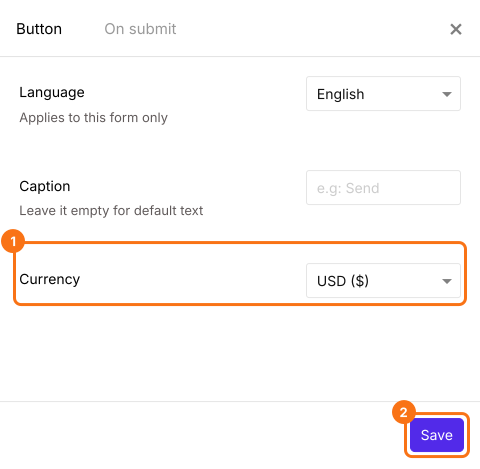
- Si PayPal no aparece en Manual payments, tu formulario está en una moneda que PayPal no acepta. Cierra el panel Payments, haz clic en el ícono de engranaje de la fila After payment, la última fila sobre el botón Submit, selecciona la moneda en la que cobras y haz clic en Save. Luego haz clic en Edit en la fila Payments.
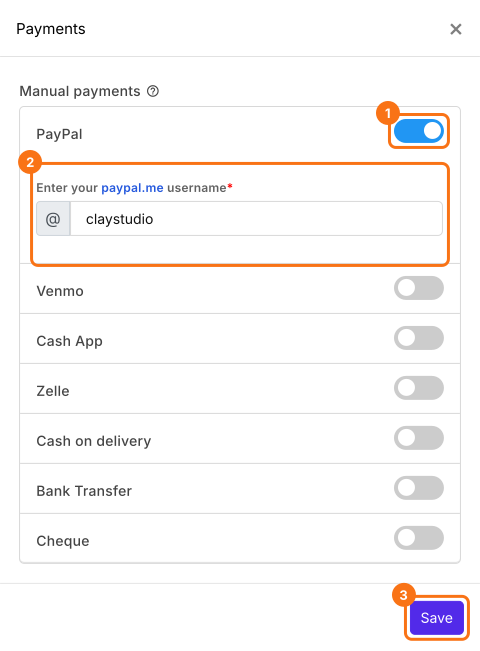
- En Manual payments, activa PayPal, escribe tu nombre de usuario de paypal.me y haz clic en Save.
Ponle precio a cada respuesta
- Si cada respuesta de tu pregunta tiene precio, Neartail ya convirtió la pregunta en un producto con una variante por cada respuesta. Revisa sus precios como se indica abajo.
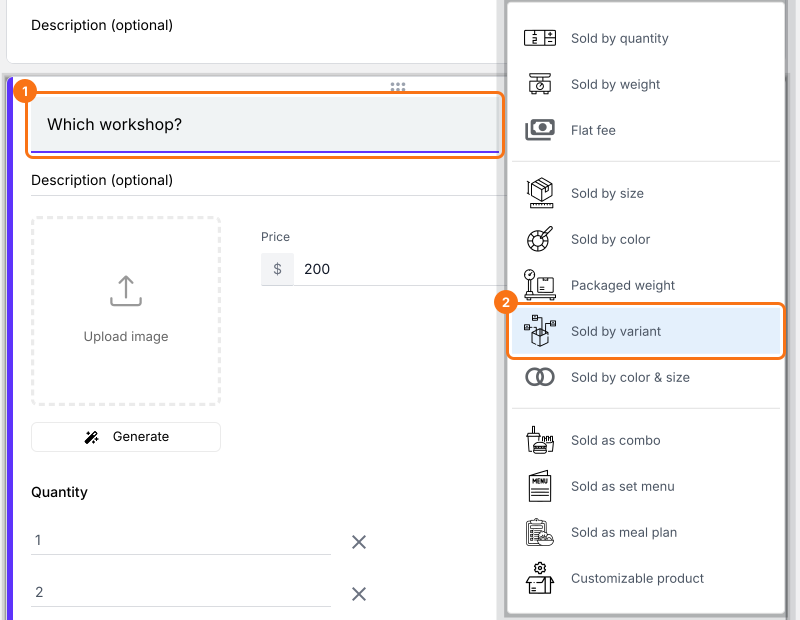
- Si no, haz clic en Add product en la barra de herramientas de la derecha. Escribe tu pregunta como título (por ejemplo Which workshop?) y selecciona Sold by variant.
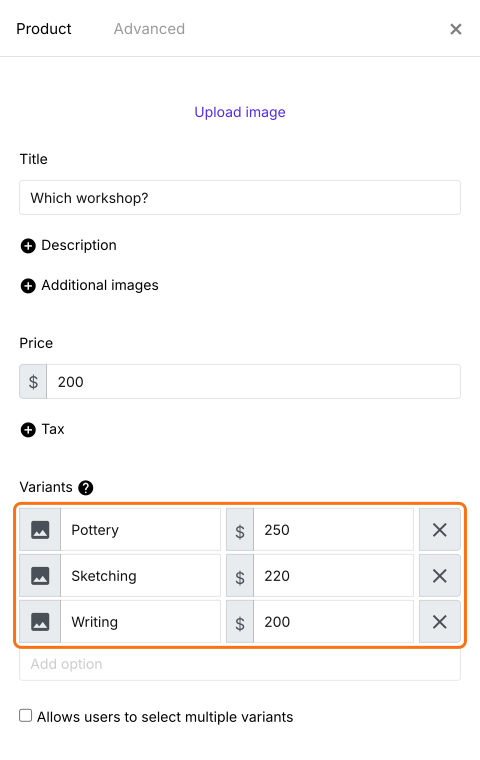
- Escribe cada respuesta como una variante, por ejemplo Pottery, Sketching y Writing.
- Haz clic en el ícono de engranaje en la parte inferior de la tarjeta, haz clic en Variant price, escribe el precio de cada variante (por ejemplo $250, $220 y $200) y haz clic en Save.
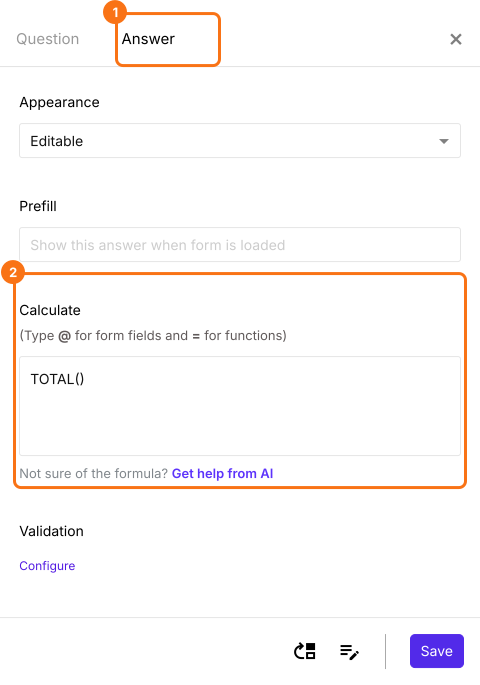
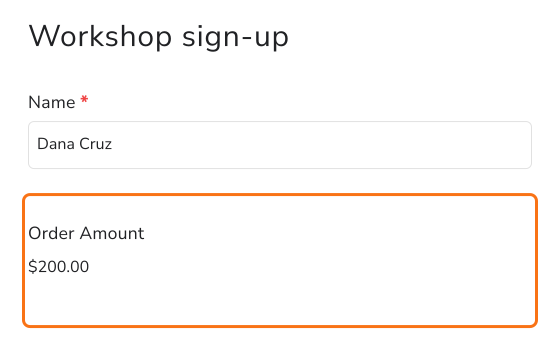
- Order Amount suma los precios con TOTAL(), que puedes ver en el ícono Advanced setting, Answer, en Calculate. Déjalo como está.
- Haz clic en Preview y llena el formulario para probarlo.

Resumen
Ponle un precio a cada respuesta de tu Google Form.
Importa tu Google Form y dale a cada respuesta un Variant price, para que el formulario muestre el monto mientras las personas eligen y lo paguen al enviar.