項目を保護対象医療情報として設定するには?
クリニック、セラピストなどの医療チームは Google Forms で患者情報を集めますが、名前や生年月日など、一部の回答はほかよりも慎重な扱いが必要です。Google Forms はすべての回答を同じように扱うため、どのフィールドに保護対象保健情報が含まれるかを指定する方法がありません。Formfacade なら、該当する各フィールドで Mark this as Protected Health Information にチェックを入れます。患者は同じフォームに記入し、どの回答が PHI かはあなたが決めます。
さっそく始めましょう。Google Formsのフォームをインポートして、以下の手順に沿って進めてください。
Google Forms でフィールドを保護対象保健情報としてマークするには?
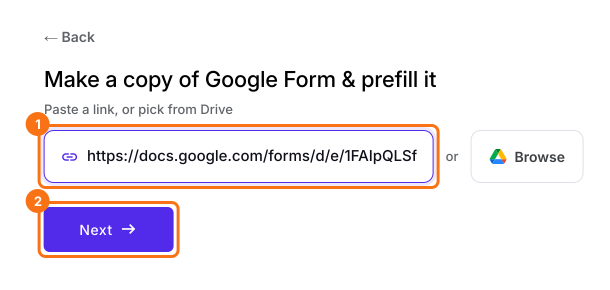
- 開いたページで、Google Formsのフォームのリンクを貼り付けるか、Browseをクリックしてフォームを選び、Nextをクリックします。フォームがEditタブで開きます。
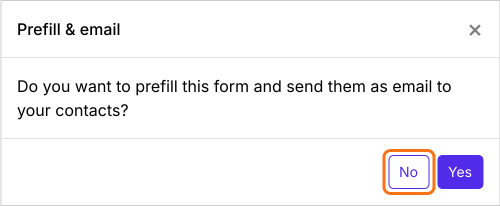
- 「Do you want to prefill this form and send them as email to your contacts?」と尋ねるPrefill & emailダイアログで、Noをクリックします。
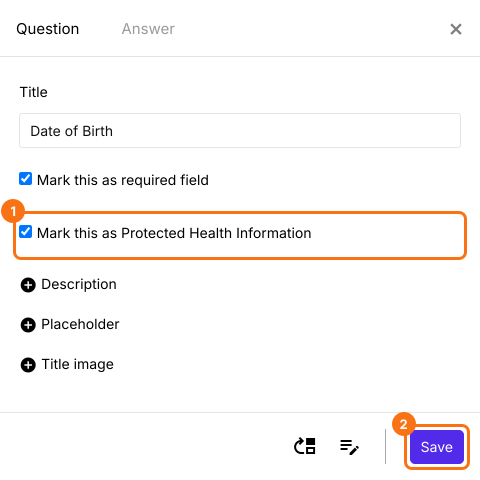
- Edit タブでフィールドをクリックし、歯車アイコンをクリックします。Question タブが開きます。
- Mark this as Protected Health Information にチェックを入れます
- Save をクリックします
まとめ
Google Forms には、どの回答が保護対象保健情報かをマークする方法がありません。Formfacade なら、該当する各フィールドの Question タブで Mark this as Protected Health Information にチェックを入れます。Google Formsのフォームをインポートして、上記の手順を進めてください。