Como definir campos como informações de saúde protegidas?
Clínicas, terapeutas e outras equipes de saúde coletam dados de pacientes no Google Forms, e algumas respostas, como um nome ou uma data de nascimento, precisam de mais cuidado que as outras. O Google Forms trata todas as respostas da mesma forma, então não há como dizer quais campos contêm informações de saúde protegidas. Com o Formfacade, você marca Mark this as Protected Health Information em cada campo que as contém. Os pacientes preenchem o mesmo formulário, e você decide quais respostas deles são PHI.
Vamos começar. Importe seu Google Form e siga os passos abaixo.
Como marcar campos como informações de saúde protegidas no Google Forms?
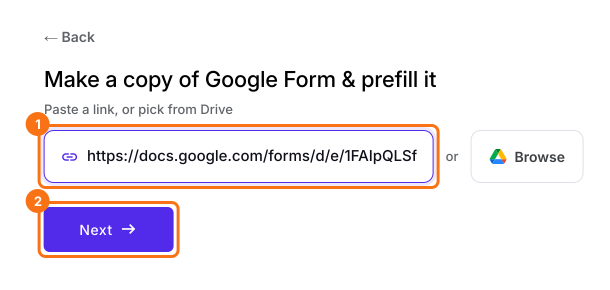
- Na página que abrir, cole o link do seu Google Form ou clique em Browse para escolhê-lo, depois clique em Next. Seu formulário abre na aba Edit.
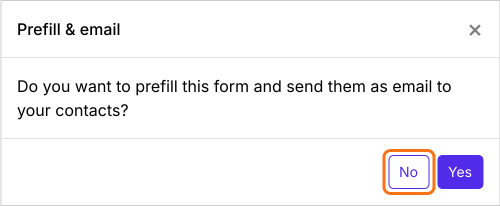
- Na caixa Prefill & email que pergunta "Do you want to prefill this form and send them as email to your contacts?", clique em No.
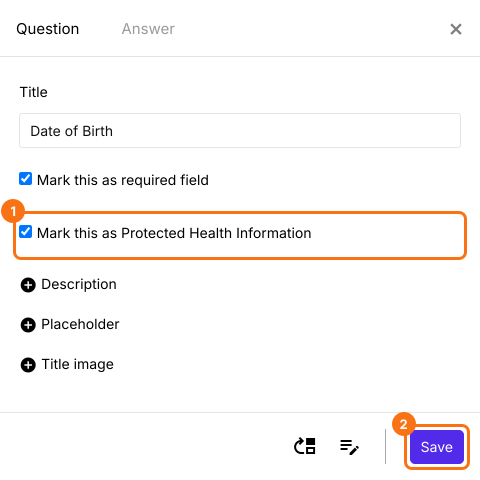
- Na guia Edit, clique no campo e depois no ícone de engrenagem. A guia Question está aberta.
- Marque Mark this as Protected Health Information
- Clique em Save
Resumo
Marque campos do seu Google Form como informações de saúde protegidas.
Importe seu formulário de pacientes e marque Mark this as Protected Health Information em cada campo que as contém. Os pacientes preenchem o mesmo formulário.