Puis-je changer la langue du texte des boutons Formfacade ?
"y a-t-il un moyen de 'forcer' le bouton à toujours s'afficher en anglais ?"- Google Docs Editors Community
Google Forms choisit la langue de ses boutons pour chaque répondant, d'après ses propres paramètres. Un questionnaire rédigé en anglais peut afficher Submit en français à une personne et en espagnol à la suivante et 357 personnes ont demandé sur le forum de Google comment fixer la langue du bouton. Google Forms n'a aucun réglage pour la choisir pour votre formulaire. Formfacade prend en charge les principales langues internationales et vous en choisissez une pour chaque formulaire, donc Next, Back et Submit sont dans la langue dans laquelle votre formulaire est rédigé.
Importez votre Google Form et suivez les étapes ci-dessous.
Comment changer la langue des boutons ?
- Sur la page qui s'ouvre, collez le lien de votre Google Form ou cliquez sur Browse pour le choisir, puis cliquez sur Next.
- Vous arrivez sur l'onglet "Preview" du formulaire.

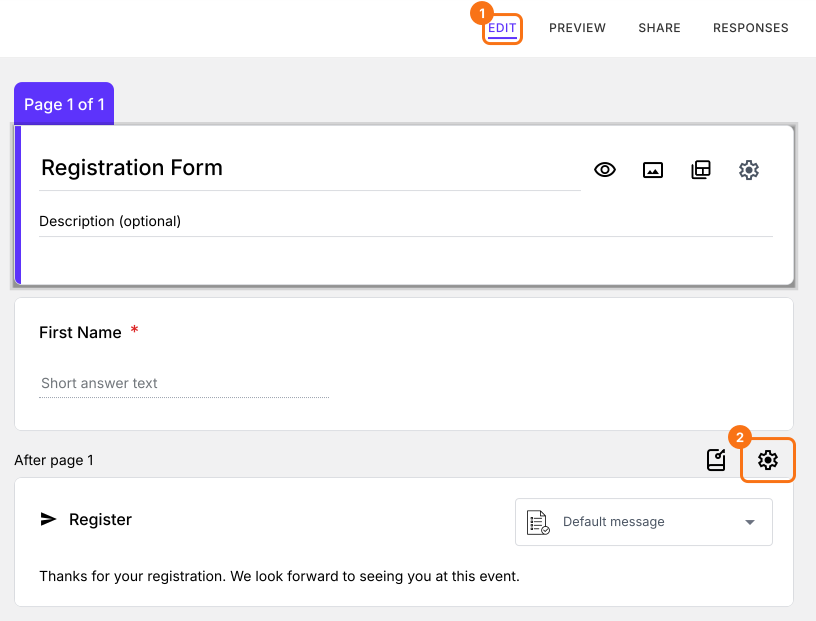
- Cliquez sur l'onglet "Edit"

- Faites défiler jusqu'à la fin du formulaire et cliquez sur l'icône d'engrenage de la dernière ligne "After page". Elle affiche "After page 1" sur un formulaire d'une seule page.
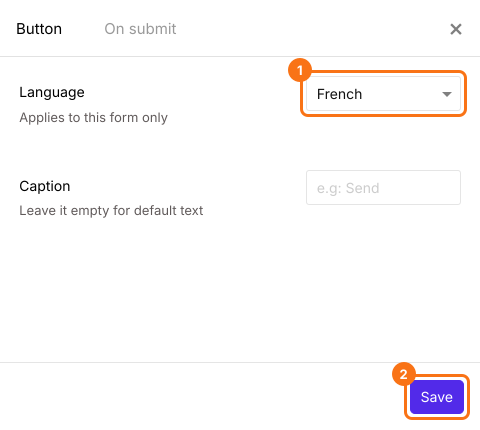
- Sélectionnez la "Language" voulue dans la liste déroulante. Elle s'applique uniquement à ce formulaire.
- Cliquez sur le bouton "Save".
Résumé
Choisissez la langue des boutons de votre Google Form.
Importez votre Google Form et choisissez la Language dans les réglages des boutons, pour que tout le monde voie Next, Back et Submit dans cette langue.