Posso cambiare la lingua dei pulsanti in Formfacade?
"c'è un modo per 'forzare' il pulsante ad apparire sempre in inglese?"- Google Docs Editors Community
Google Forms sceglie la lingua dei pulsanti per ogni persona che risponde, in base alle sue impostazioni. Un sondaggio scritto in inglese può mostrare Submit in francese a una persona e in spagnolo alla successiva, e 357 persone sul forum di Google hanno chiesto come fissare la lingua del pulsante. Google Forms non ha nessuna impostazione per sceglierla per il tuo modulo. Formfacade supporta le principali lingue internazionali, e ne scegli una per ogni modulo, così Next, Back e Submit sono nella lingua in cui è scritto il modulo.
Importa il tuo Google Form e segui i passi qui sotto.
Come cambiare la lingua dei pulsanti?
- Nella pagina che si apre, incolla il link del tuo Google Form o clicca su Browse per sceglierlo, poi clicca su Next.
- Arriverai nella scheda "Preview" del modulo.

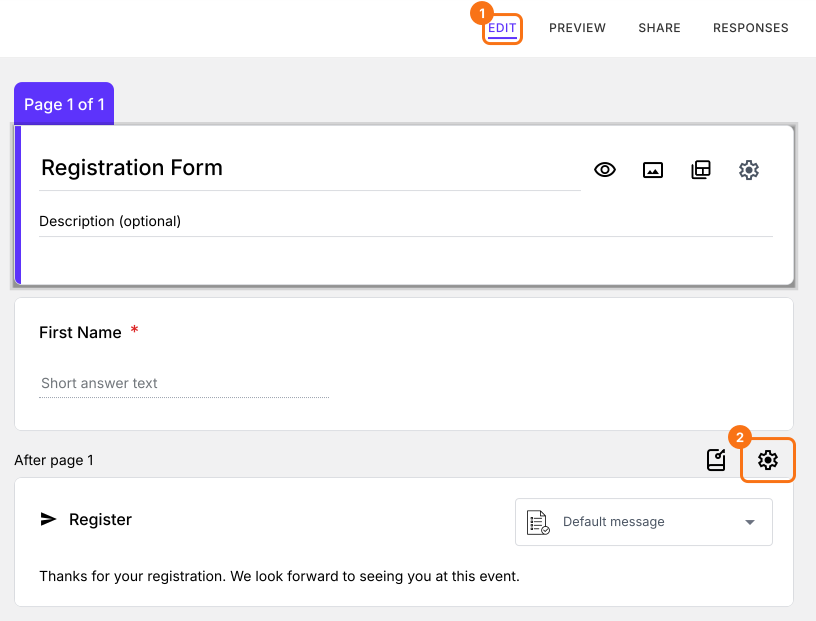
- Clicca sulla scheda "Edit"

- Scorri fino alla fine del modulo e clicca sull'icona a ingranaggio nell'ultima riga "After page". Su un modulo di una pagina c'è scritto "After page 1".
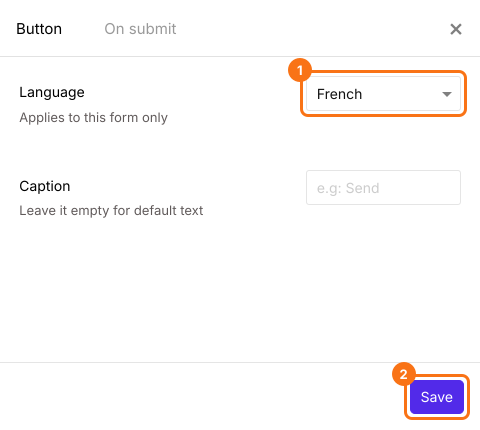
- Seleziona la "Language" che ti serve dal menu a tendina. Vale solo per questo modulo.
- Clicca sul pulsante "Save".
Riepilogo
Scegli la lingua dei pulsanti del tuo Google Form.
Importa il tuo Google Form e seleziona una lingua in Language nelle impostazioni del pulsante, così tutti vedono Next, Back e Submit in quella lingua.