Wie prüfe ich, ob das eingegebene Datum in einem Zeitraum liegt?
"Wie mache ich eines der Lieferdaten nicht verfügbar"- Support forum
Wenn Sie nur an bestimmten Tagen liefern, Kurse geben oder Buchungen annehmen, heißt eine Datumsfrage, die jedes Datum akzeptiert, dass Sie Leute zurückrufen müssen, um es zu ändern. Datumsfragen in Google Forms akzeptieren jedes Datum, ohne Option, den Zeitraum einzuschränken. Mit Formfacade hat eine Datumsfrage eigene Validierungsregeln, sodass Sie nur die Daten zwischen einem ersten und einem letzten Datum zulassen und die Leute nur einen Tag wählen können, an dem Sie sie bedienen können. Die Antworten werden weiterhin in Ihrem Google Form gesammelt, sodass Sie sie in Google Sheets nach Datum sortieren können.
Importieren Sie Ihr Google Form und folgen Sie den Schritten unten. Im Beispiel wählen Kunden ein Lieferdatum zwischen dem 25. September und dem 1. Oktober.
Datumsvalidierung: Festgelegter Zeitraum
- Fügen Sie auf der Seite, die sich öffnet, den Link zu Ihrem Google Form ein oder klicken Sie auf Browse, um es auszuwählen. Klicken Sie dann auf Next. Ihr Formular öffnet sich im Tab "Preview".

- Klicken Sie auf den Tab "Edit".

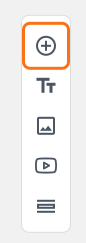
- Klicken Sie in der Symbolleiste rechts auf das Symbol + (Add field).
- Geben Sie "Choose your preferred date" als Frage ein und wählen Sie in der Liste der Fragetypen Date aus.
- Klicken Sie unten rechts an der Frage auf das Symbol ⚙️.
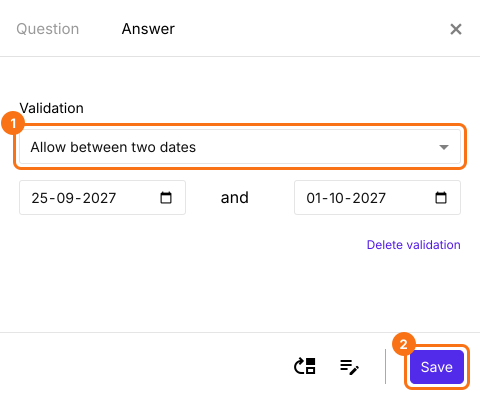
- Wählen Sie den Tab "Answer" und klicken Sie unter Validation auf Configure.
- Wählen Sie "Allow between two dates" und geben Sie das erste und das letzte Datum ein.
- Klicken Sie auf Save.
Zusammenfassung
Nehmen Sie in Ihrem Google Form nur Daten in einem Zeitraum an.
Importieren Sie Ihr Google Form, wählen Sie unter Validation einer Datumsfrage Allow between two dates und geben Sie das erste und letzte Datum ein. Nur diese Daten werden angenommen.