如何驗證使用者輸入的日期是否在某個日期範圍內?
"如何讓其中一個配送日期無法選擇"- Support forum
如果您只在特定日期配送、開課或接受預約,日期問題卻接受任何日期,您就得打電話請對方改日期。Google Forms 的日期問題接受任何日期,沒有限制範圍的選項。使用 Formfacade,日期問題有自己的驗證規則,您可以只允許第一個日期到最後一個日期之間的日期,對方就只能選您能服務的日子。回應仍然收集在您的 Google Form 中,所以您可以在 Google Sheets 中依日期排序。
匯入您的 Google Form,然後依照以下步驟操作。範例讓顧客在 9 月 25 日到 10 月 1 日之間選擇配送日期。
日期驗證:指定的日期範圍
- 在開啟的頁面中貼上您的 Google Form 連結,或點選 Browse 選取表單,再點選 Next。您的表單會在「Preview」分頁中開啟。

- 點選「Edit」分頁。

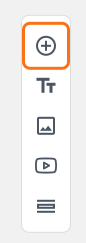
- 點選右側工具列中的 + 圖示 (Add field)。
- 輸入「Choose your preferred date」作為問題,並在問題類型清單中選取 Date。
- 點選問題右下角的 ⚙️ 圖示。
- 選取「Answer」分頁,然後點選 Validation 下的 Configure。
- 選取「Allow between two dates」,並輸入第一個日期和最後一個日期。
- 點選 Save。
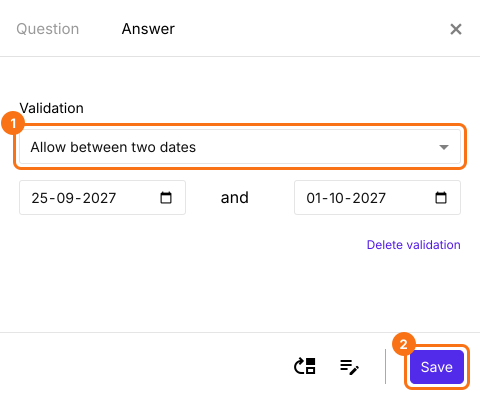
現在,表單上的日期方塊只允許這兩個日期之間的日期。
摘要
如果您的使用者只能選擇特定範圍內的日期,Google Forms 無法驗證。使用 Formfacade,您可以在日期問題中加入 Allow between two dates 驗證。匯入您的 Google Form,然後完成上述步驟。