利用者が入力した日付が期間内かを検証するには?
"配達日のうち1日を選べないようにするには"- Support forum
配達、講座、予約を特定の日だけ受け付けている場合、どんな日付でも受け付ける日付の質問だと、変更のために相手に電話をかけ直すことになります。Google Forms の日付の質問はどんな日付でも受け付け、範囲を制限する機能はありません。Formfacade なら、日付の質問に専用の検証ルールがあるので、最初の日付と最後の日付の間だけを許可でき、相手は対応できる日しか選べません。回答は引き続き Google Form に集まるので、Google Sheets で日付順に並べ替えられます。
Google Form をインポートして、以下の手順に従ってください。例として、お客様が 9月25日から10月1日までの間で配達日を選べるようにします。
日付の検証:指定した期間
- 開いたページで Google Form のリンクを貼り付けるか、Browse をクリックして選んでから、Next をクリックします。フォームが「Preview」タブで開きます。

- 「Edit」タブをクリックします。

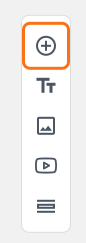
- 右側のツールバーにある + アイコン (Add field) をクリックします。
- 質問に「Choose your preferred date」と入力し、質問タイプのリストで Date を選択します。
- 質問の右下にある ⚙️ アイコンをクリックします。
- 「Answer」タブを選び、Validation の下の Configure をクリックします。
- 「Allow between two dates」を選び、最初の日付と最後の日付を入力します。
- Save をクリックします。
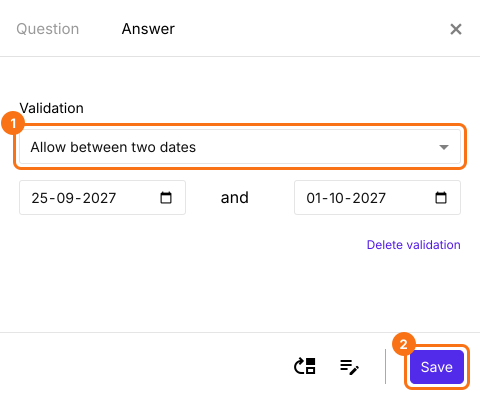
これで、フォームの日付ボックスではこの2つの日付の間の日付だけが選べるようになります。
まとめ
ユーザーが特定の期間内の日付しか選べないようにしたい場合、Google Forms では検証できません。Formfacade なら、日付の質問に Allow between two dates の検証を追加できます。Google Form をインポートして、上の手順を完了してください。